คำถามที่พบบ่อย FAQs

เรายินดีช่วยเหลือคุณหาคำตอบเกี่ยวกับการใช้งาน myAccount Cloud

Design Form วิธีใส่ข้อความลายน้ำในเอกสาร

Design Form วิธีใส่ข้อความลายน้ำในเอกสาร

Q:
A:

     ในกรณีที่ผู้ใช้งานต้องการใส่ลายน้ำคาดเอกสารลงไป สามารถใช้ตัว Copy Design Form ช่วยปรับแต่งได้โดยทำตามขั้นตอนดังต่อไปนี้

Part 1 : วิธีการ Copy Design Form

     1. เลือก Setup > General > ตั้งค่าแบบฟอร์ม > กดแก้ไขหน้าเมนูที่ต้องการ Design Form
     2. เลือกแบบฟอร์ม Standard แล้วกด Action > Copy Design > ตั้งชื่อแบบฟอร์มตามต้องการ (คู่มือ Copy Desing Form) ขั้นตอนที่ 1 – 4

Part 2  : วิธีใส่ข้อความลายน้ำในเอกสาร
     
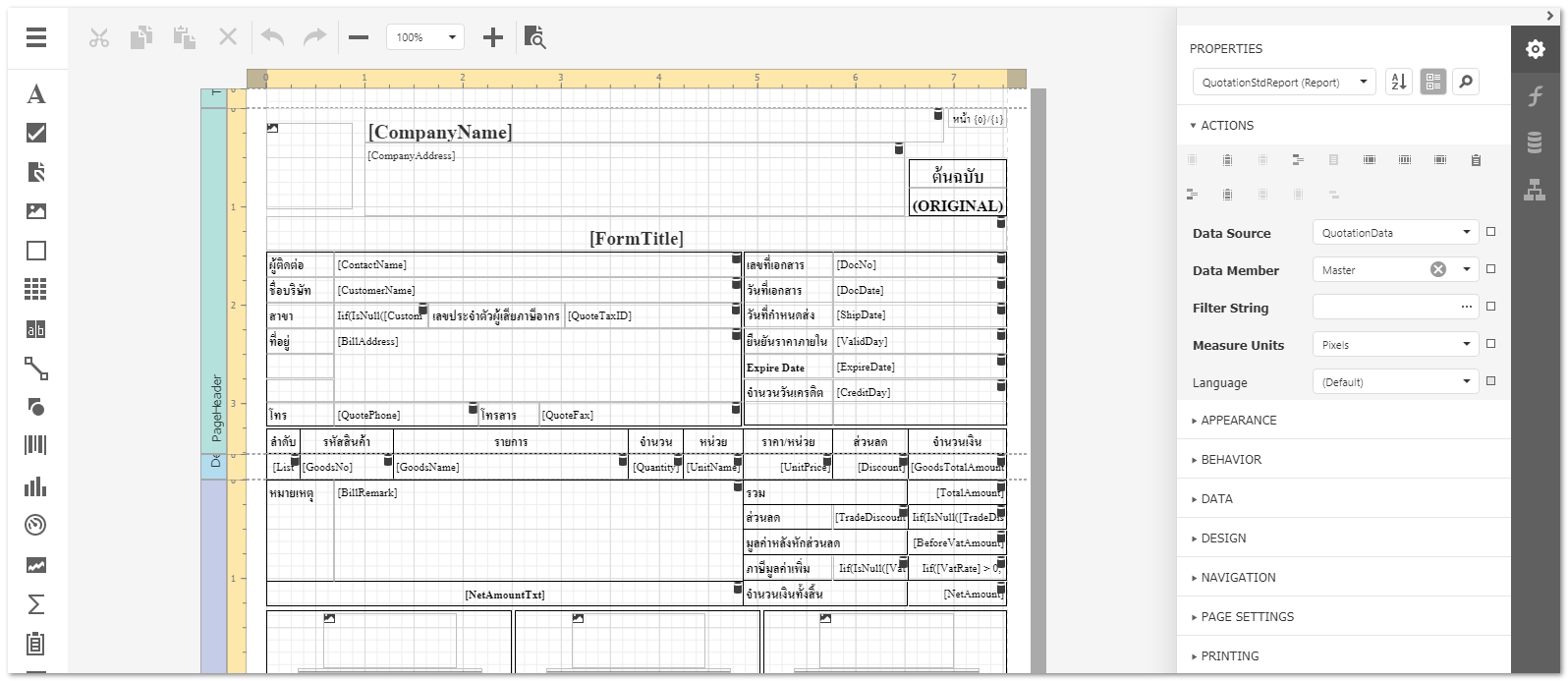
     1. เมื่อผู้ใช้งานทำการ Copy Design แล้วกดเข้าไปยังไอคอน Design Form จะแสดงหน้าตาดังนี้


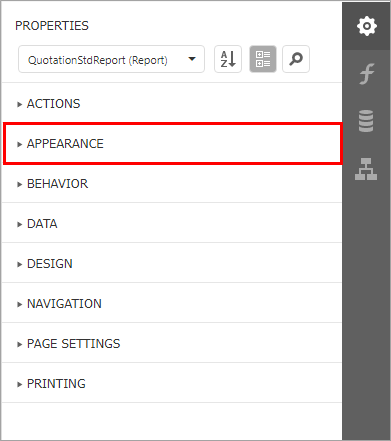
     2. เครื่องมือในการเพิ่มลายน้ำในเอกสาร ให้ผู้ใช้งานคลิกไปที่เมนู Appearance แล้วกดเลือกเมนูให้มี Drop Down ลงมา


     3. ให้ผู้ใช้งาน ค้นหาเมนู WATERMARK ซึ่งจะมีรายละเอียดในการปรับแต่งลายน้ำดังนี้
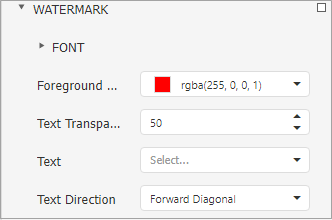


  • การปรับแต่งสีตัวหนังสือสามารถเลือกสีได้ตามความต้องการรวมไปถึงความทึบเเละความโปร่งเเสง
  • การปรับแต่งขนาดตัวหนังสือ สามารถเพิ่ม – ลดขนาดตัวหนังสือได้ตามต้องการ
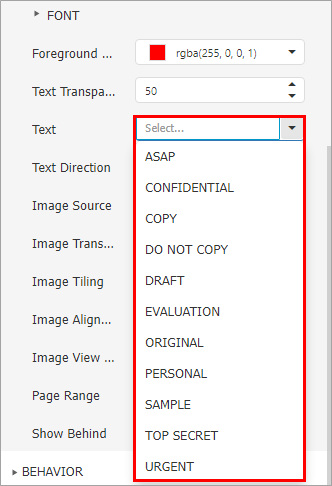
  • ข้อความที่ต้องการให้แสดงลายน้ำ มีให้เลือกดังนี้


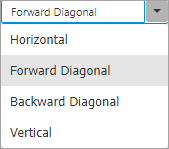
  • การปรับตำแหน่งข้อความ มีให้เลือก ดังนี้


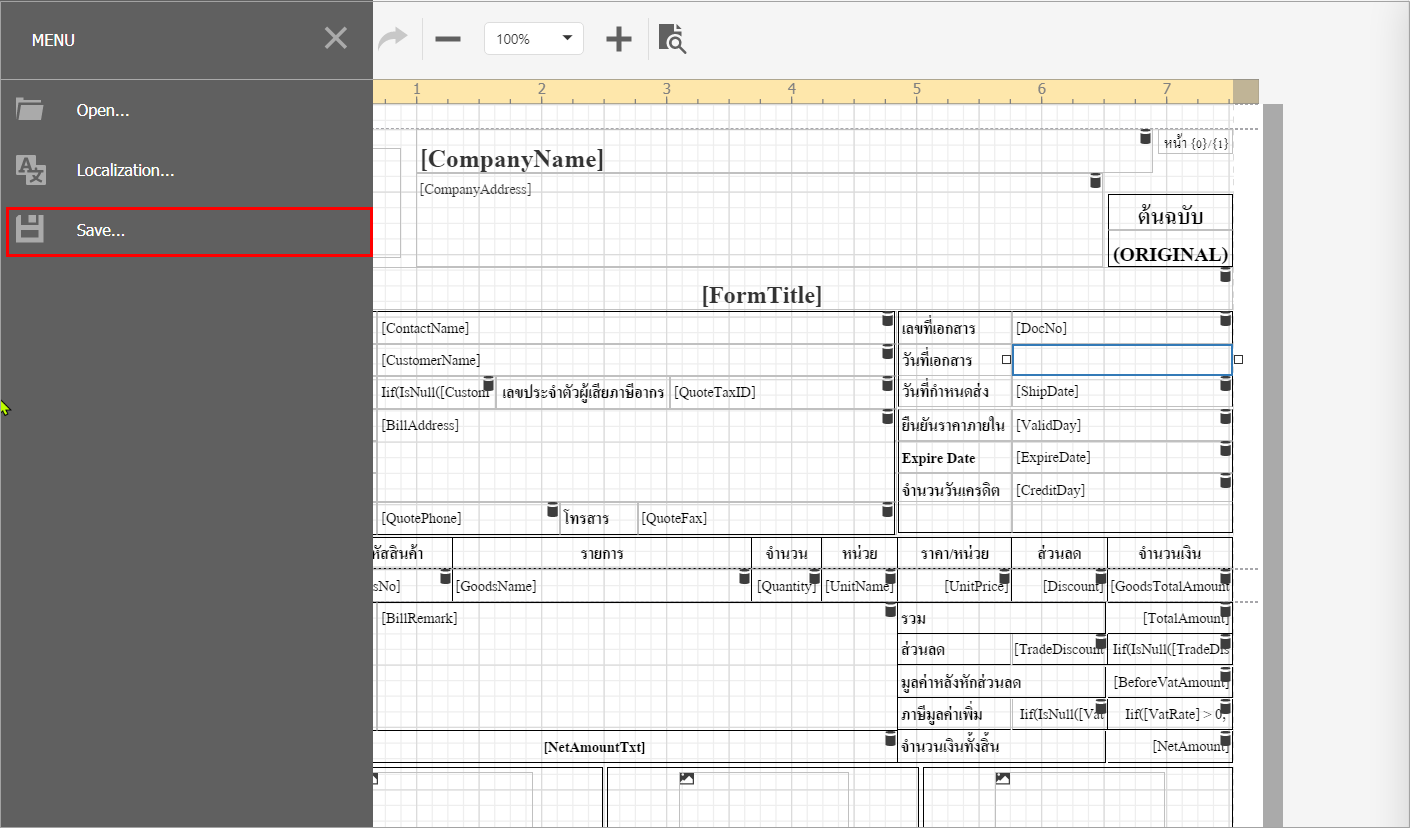
     4. เมื่อทำการแก้ไขเรียบร้อย ให้กดมุมซ้ายบน แล้วเลือก Save


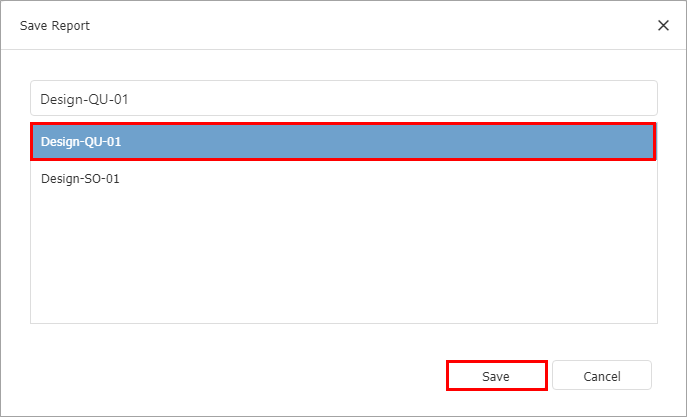
     5. หลังจากนั้นระบบ จะแสดงป็อปอัพให้เราเลือกรหัสแบบฟอร์มที่เราได้ทำการบันทึกไว้ ให้ผู้ใช้งาน กดเลือกรหัสแบบฟอร์มแล้วดำเนินการ Save ได้เลย


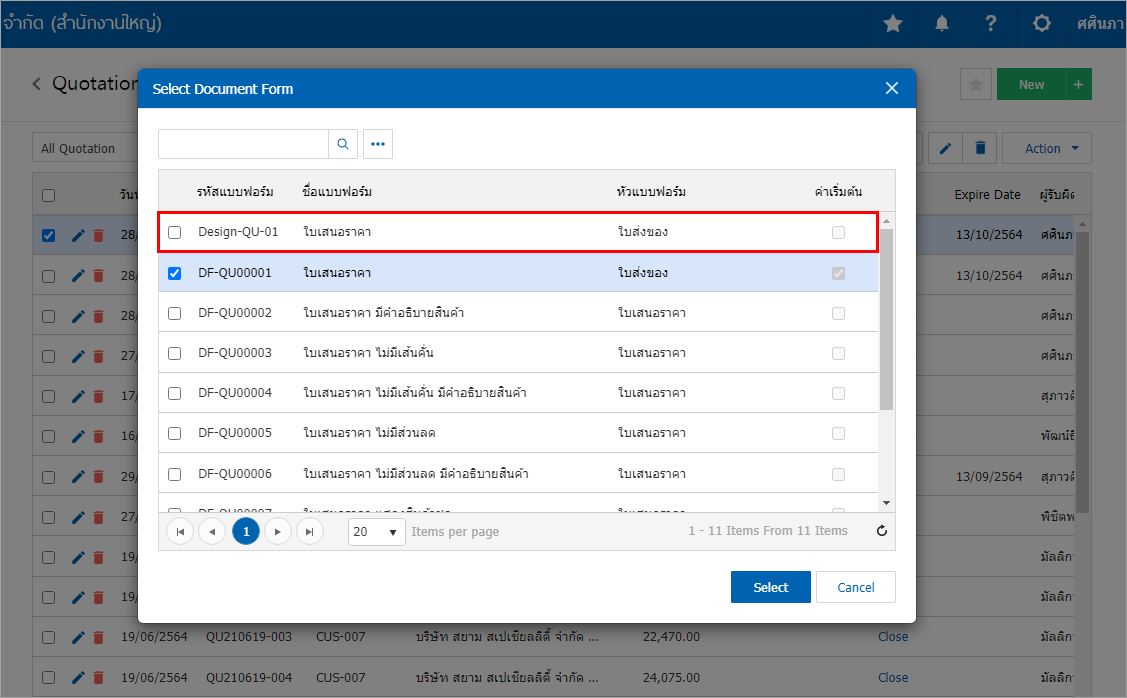
     6. เมื่อบันทึกการ Design แบบฟอร์มแล้วผู้ใช้งานสามารถเรียกดูแบบฟอร์มที่เมนูนั้นๆได้เลย โดยรหัสฟอร์ม Design จะอัปเดตให้อัตโนมัติตอนกด Print Form


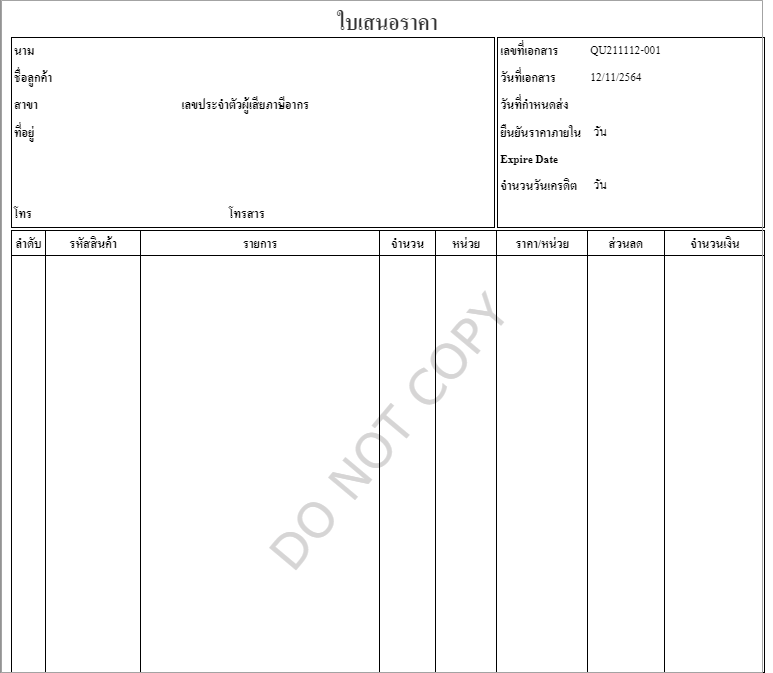
ตัวอย่างแบบฟอร์มใบเสนอราคา


 276
ผู้เข้าชม

ติดต่อเรา

หากยังไม่พบคำตอบหรือมีข้อซักถามเพิ่มเติม สามารถติดต่อทีมงานสนับสนุนได้ที่


สร้างเว็บไซต์สำเร็จรูปฟรี ร้านค้าออนไลน์