คำถามที่พบบ่อย FAQs

เรายินดีช่วยเหลือคุณหาคำตอบเกี่ยวกับการใช้งาน myAccount Cloud

Design form พบปัญหาข้อมูลไม่เปลี่ยนไปตามที่ปรับแก้ไข ทำอย่างไร?

Design form พบปัญหาข้อมูลไม่เปลี่ยนไปตามที่ปรับแก้ไข ทำอย่างไร?

Q:
A:

ขั้นตอนการปรับแก้ไขรูปแบบฟอร์มเองสามารถทำได้ดังนี้

  • เบื้องต้นผู้ใช้งานจะต้องทำการ Update version 30 ก่อนจึงจะสามารถปรับแก้ไขรูปแบบฟอร์มได้
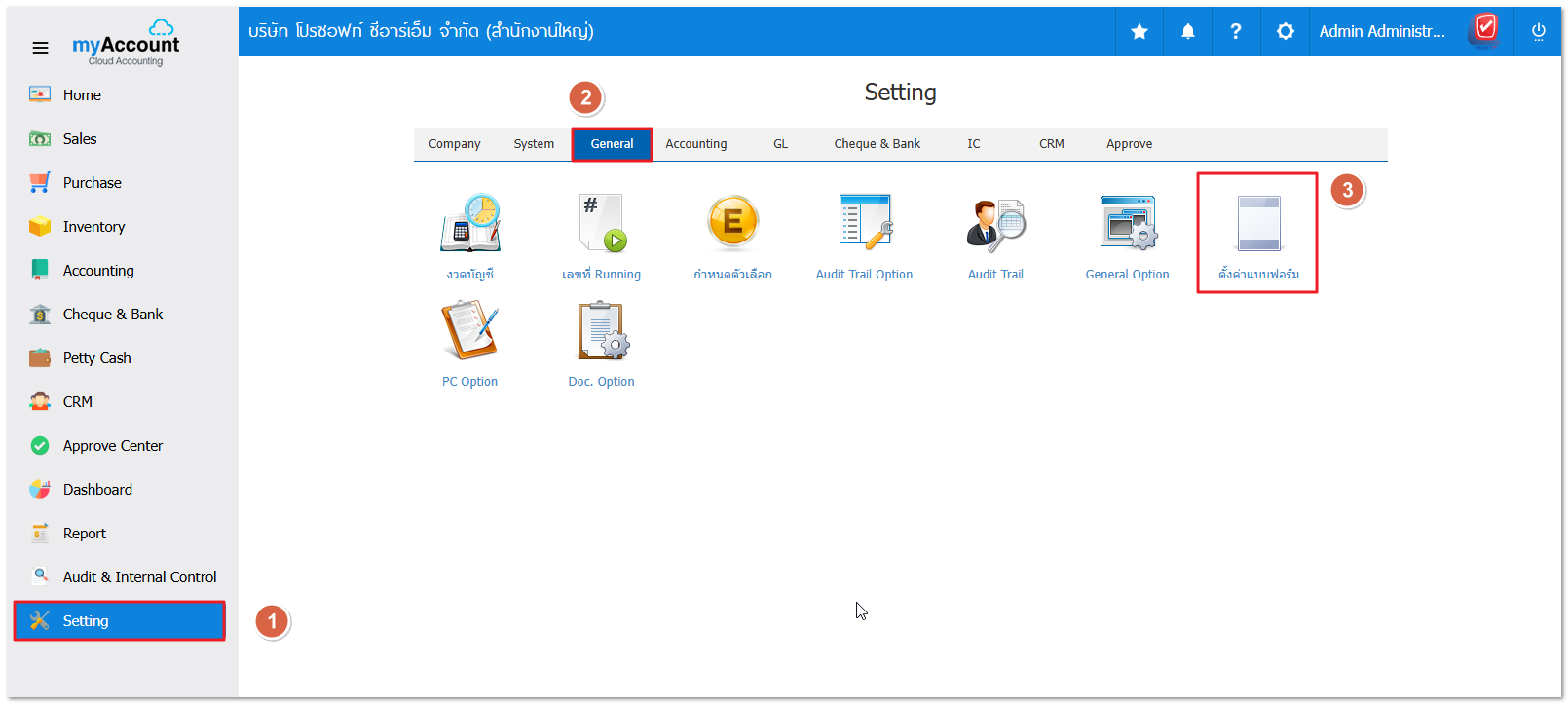
1. ให้ผู้ใช้ไปที่การตั้งค่า Setting > General > ตั้งค่าแบบฟอร์ม


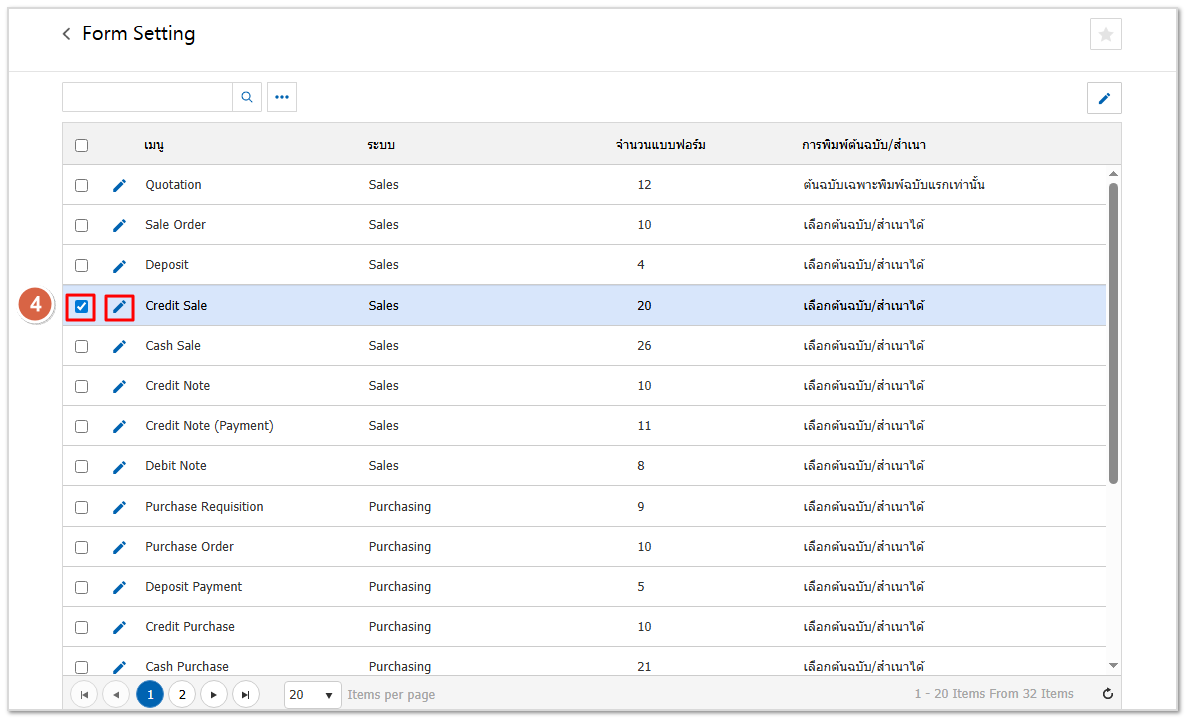
  • จากนั้นเลือกเมนูที่จะแก้ไขแบบฟอร์ม ยกตัวอย่างเมนูขายเชื่อ > กดรูปปากกาเพื่อแก้ไข


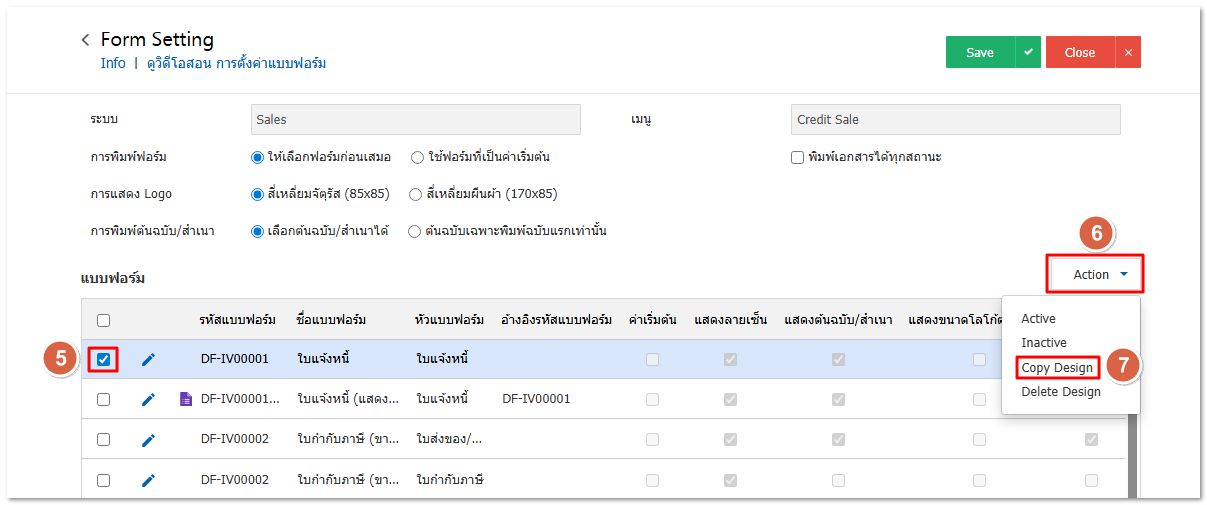
2. เลือกรูปแบบรหัสฟอร์มที่ต้องการแก้ไข > Action > Copy  Design


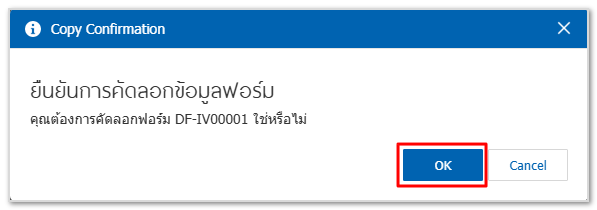
  • ระบบจะถามยืนยันการสร้างให้ผู้ใช้กด OK เพื่อยืนยัน


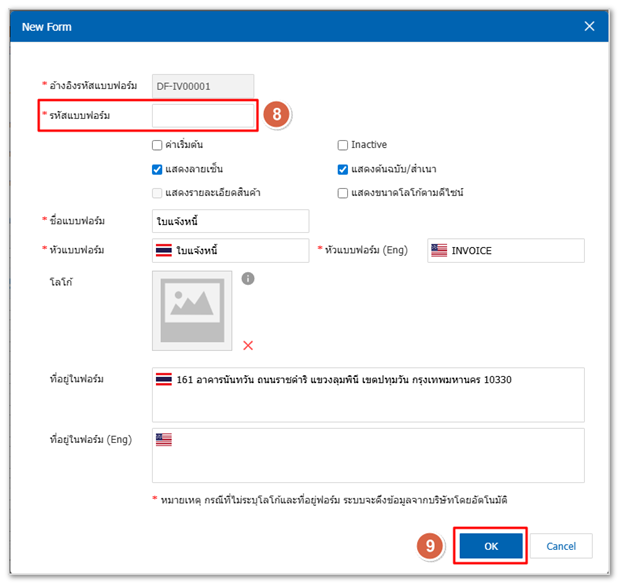
3. ระบบจะแสดง New Form ขึ้นมาใหม่ ให้ผู้ใช้ระบุชื่อแบบฟอร์ม
* ห้ามใช้ชื่อแบบฟอร์มซ้ำกับที่ระบบมีให้  ระบุชื่อ > กด OK เพื่อบันทึก


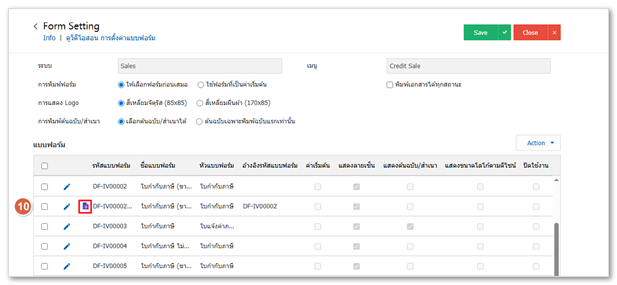
4. จากนั้นระบบจะแสดงแบบฟอร์มที่ผู้ใช้ได้ทำการ Copy Design > กดสัญลักษณ์ดังรูปเพื่อทำการแก้ไข


5. หลังจากที่กดแก้ไขข้อมูลในแบบฟอร์มที่ Copy Design แล้วพบว่าข้อมูลไม่เปลี่ยนแปลงตามที่แก้ไขหรือไม่หายไปตามที่ลบออกยังคงแสดงข้อมูลเดิม
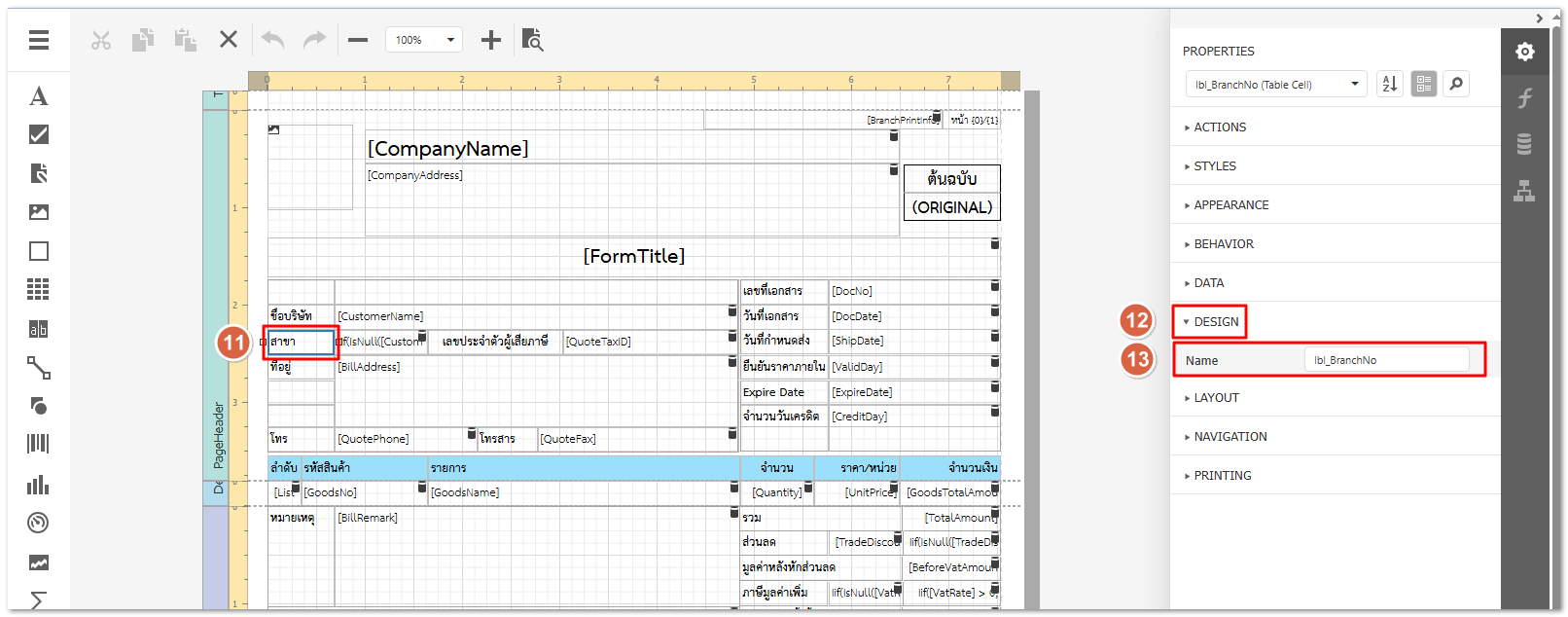
      5.1. ให้ผู้ใช้คลิ๊กที่ช่องข้อมูลที่แสดงค่าเดิมจากนั้นไปที่ DESIGN > NAME > ระบบจะแสดงชื่อของช่องข้อมูล


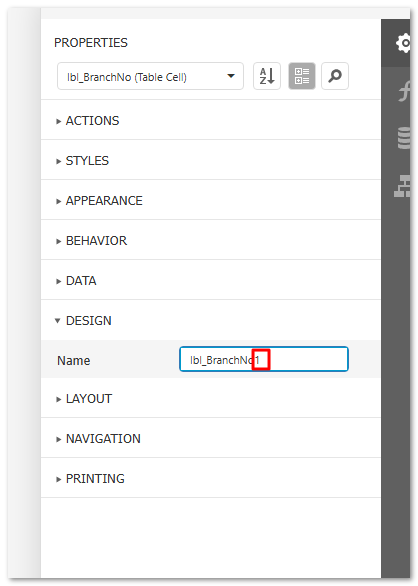
     5.2. ให้ผู้ใช้เปลี่ยนชื่อของช่องข้อมูลโดยเพิ่มตัวเลข 1 ตัวหรือตัวอักษรภาษาอังกฤษ 1 ตัวเพื่อให้ระบบจำค่าใหม่


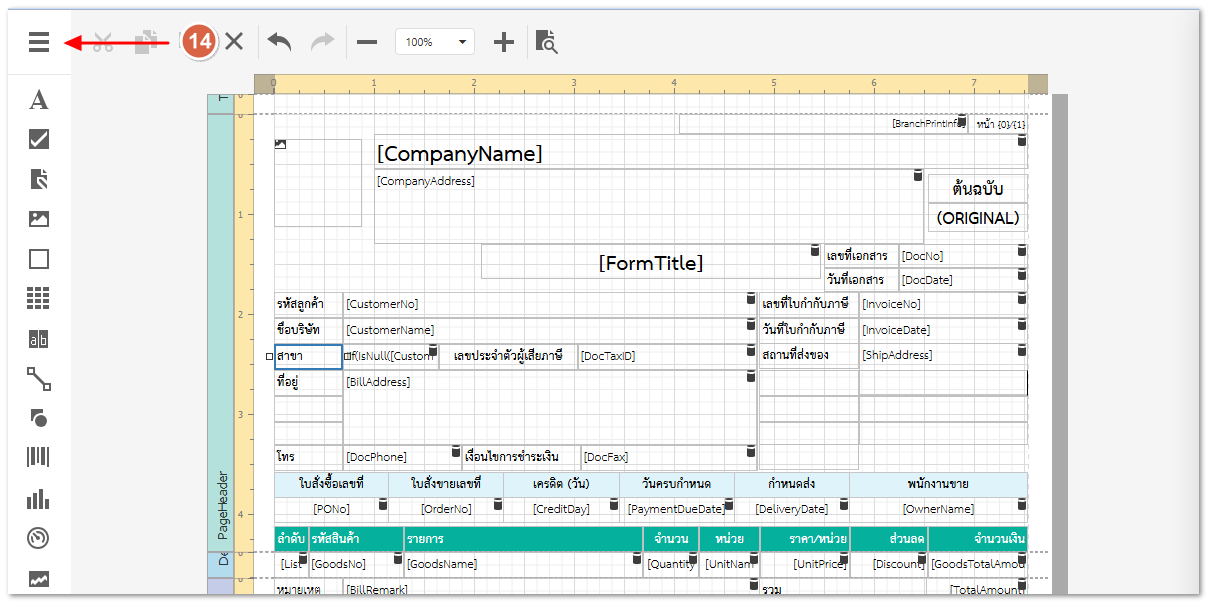
6. หากแก้ไขเรียบร้อยแล้ว ต้องการที่จะบันทึกแบบฟอร์มให้ผู้ใช้ไปที่มุมซ้าย ดังรูป 


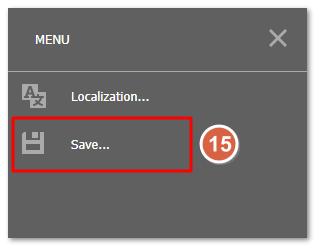
  • และกด Save เพื่อบันทึก


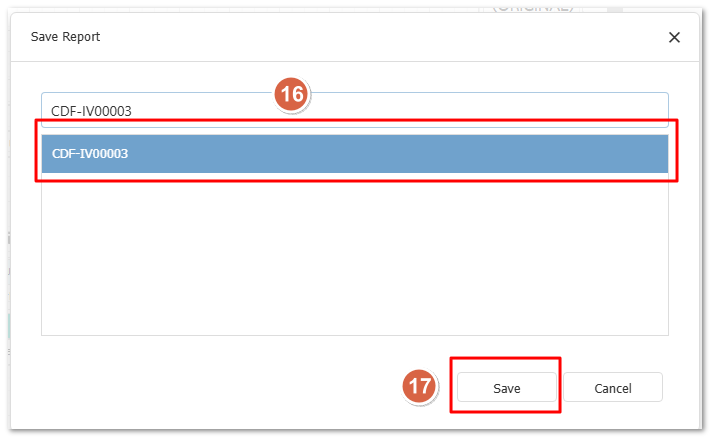
7. เลือกชื่อฟอร์มที่สร้าง > กด save


 281
ผู้เข้าชม

ติดต่อเรา

หากยังไม่พบคำตอบหรือมีข้อซักถามเพิ่มเติม สามารถติดต่อทีมงานสนับสนุนได้ที่


สร้างเว็บไซต์สำเร็จรูปฟรี ร้านค้าออนไลน์