คำถามที่พบบ่อย FAQs

เรายินดีช่วยเหลือคุณหาคำตอบเกี่ยวกับการใช้งาน myAccount Cloud

Design form วิธีเพิ่มข้อมูลอื่นๆให้แสดงบนแบบฟอร์มโดยใช้ช่องกรอกข้อมูลที่ว่าง

Design form วิธีเพิ่มข้อมูลอื่นๆให้แสดงบนแบบฟอร์มโดยใช้ช่องกรอกข้อมูลที่ว่าง

Q:
A:

Design form วิธีเพิ่มข้อมูลอื่นๆให้แสดงบนแบบฟอร์มโดยใช้ช่องกรอกข้อมูลที่ว่าง

Part 1 : วิธีการ Copy Design Form

  1. เลือก Setup > General > ตั้งค่าแบบฟอร์ม > กดแก้ไขหน้าเมนูที่ต้องการ Design Form
  2. เลือกแบบฟอร์ม Standard แล้วกด Action > Copy Design > ตั้งชื่อแบบฟอร์มตามต้องการ (คู่มือ Copy Desing Form) ขั้นตอนที่ 1 – 4

Part 2  : วิธีเพิ่มข้อมูลอื่นๆให้แสดงบนแบบฟอร์มโดยใช้ช่องกรอกข้อมูลที่ว่าง

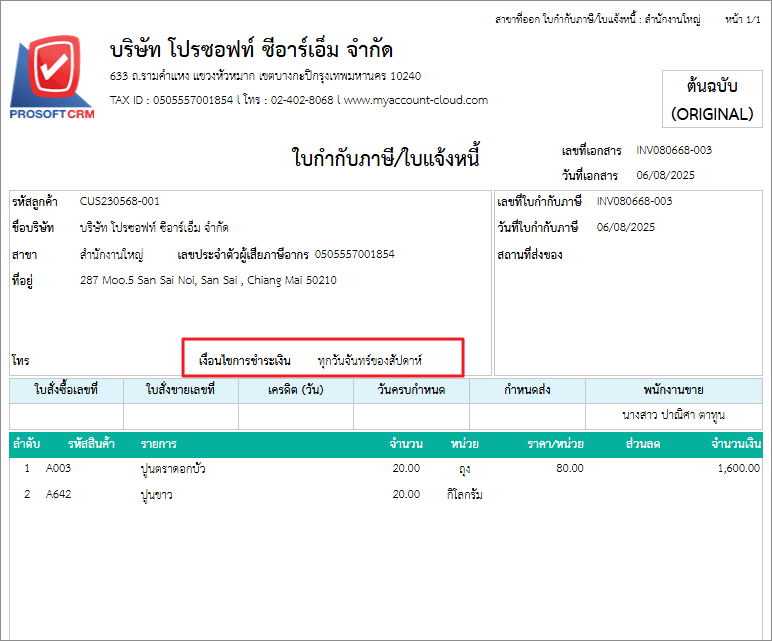
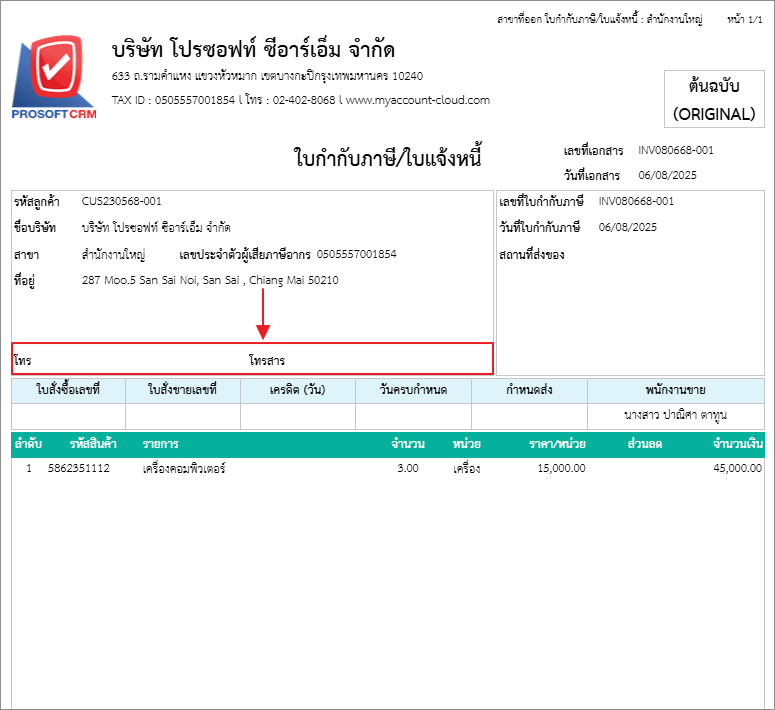
ตัวอย่างแบบฟอร์มเมนูขายเชื่อ : จะสังเกตว่าช่องโทรและโทรสารว่างไม่มีการกรอกข้อมูล ซึ่งเราจะนำมาปรับใช้โดยการระบุข้อมูลอื่นๆเพื่อให้แสดงบนแบบฟอร์มแทนข้อมูลเดิม เช่น เงื่อนไขการชำระเงิน คือ ทุกวันจันทร์ของสัปดาห์
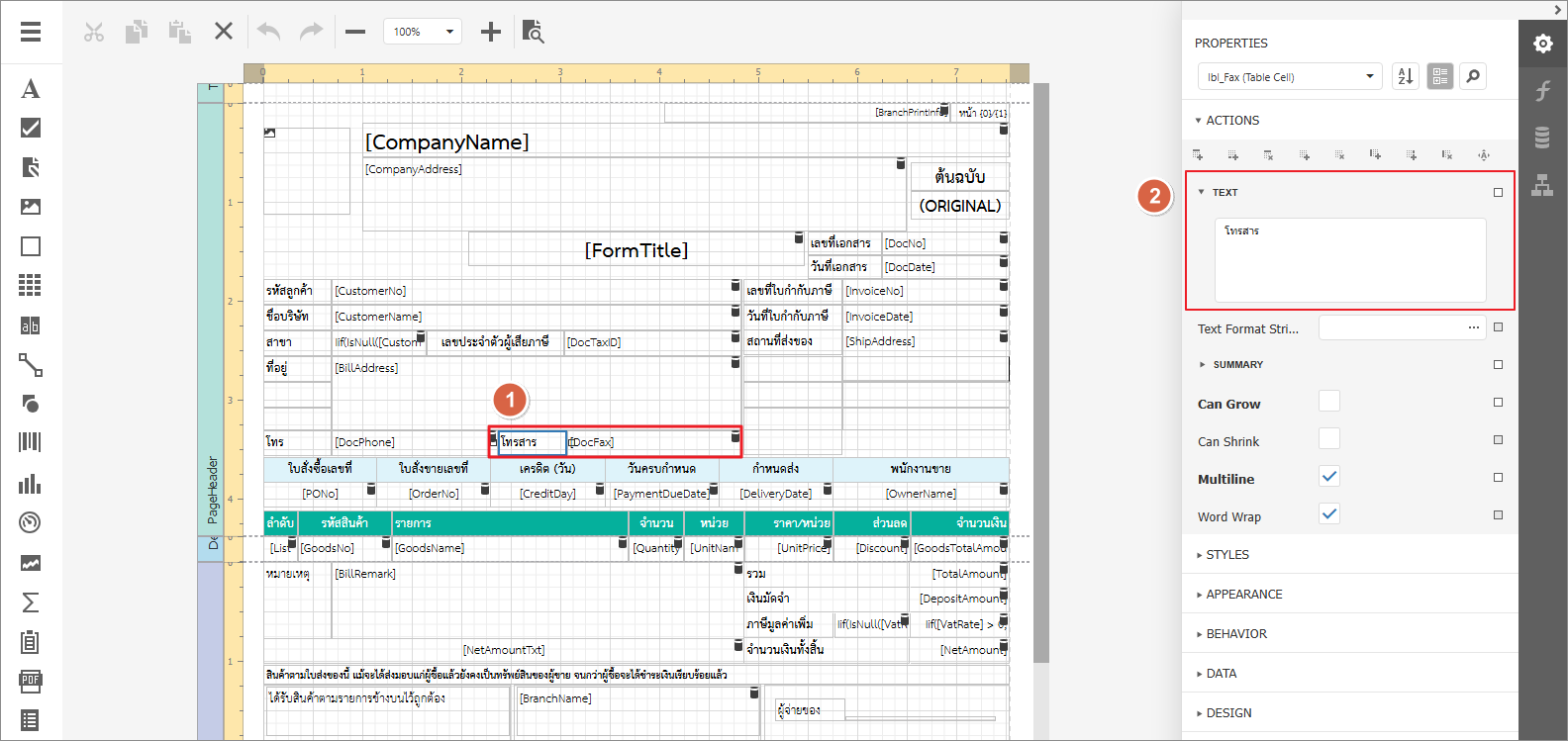
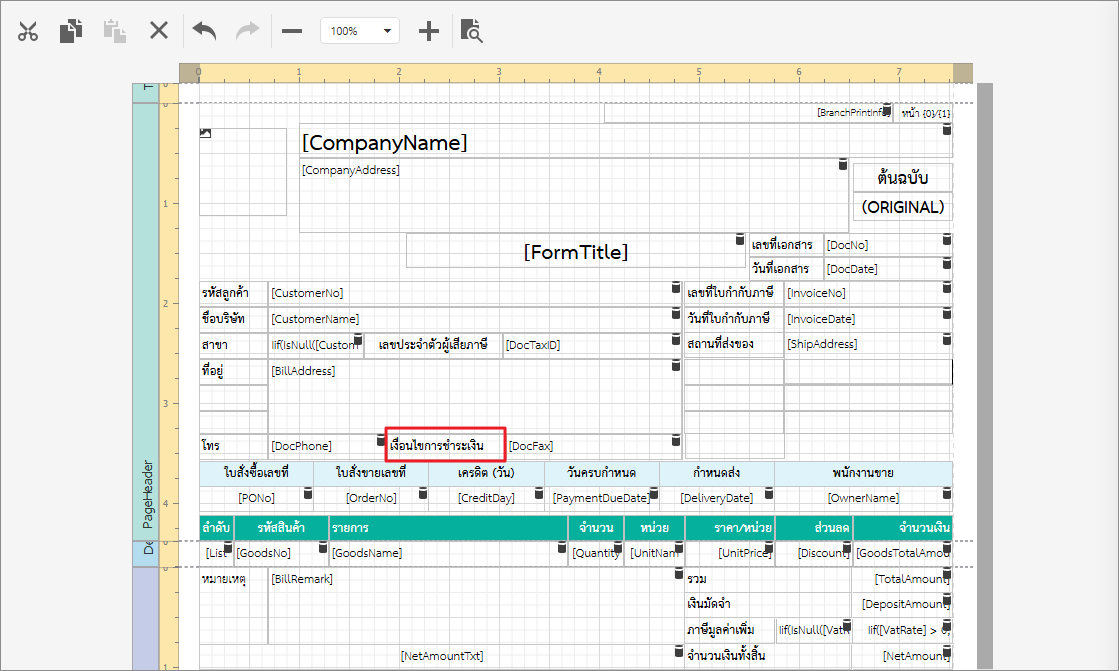

     1.หลังจากเปิดหน้า Design Form ให้ผู้ใช้คลิกช่องที่ต้องการเปลี่ยนหัวข้อ ยกตัวอย่างช่องโทรสาร จะเปลี่ยนเป็นหัวข้อ เงื่อนไขการชำระเงิน โดยที่หลังจากคลิกช่องแล้ว จะมี Actions > Text ลบและแก้ไขข้อมูลได้เลย


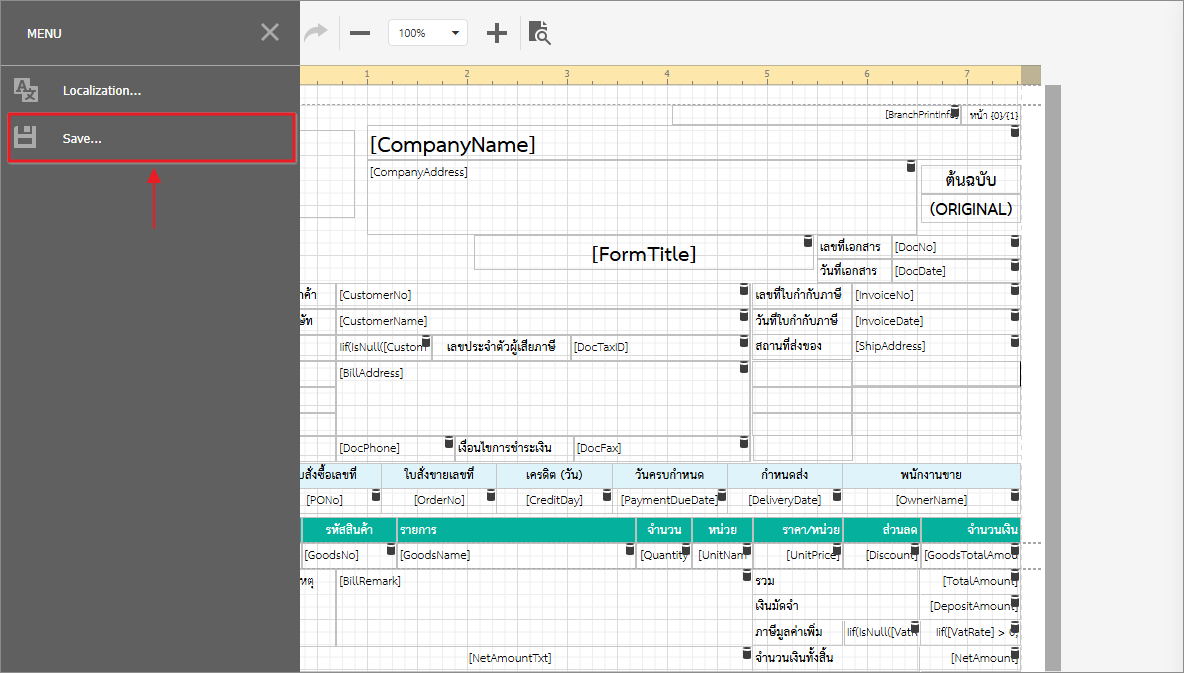
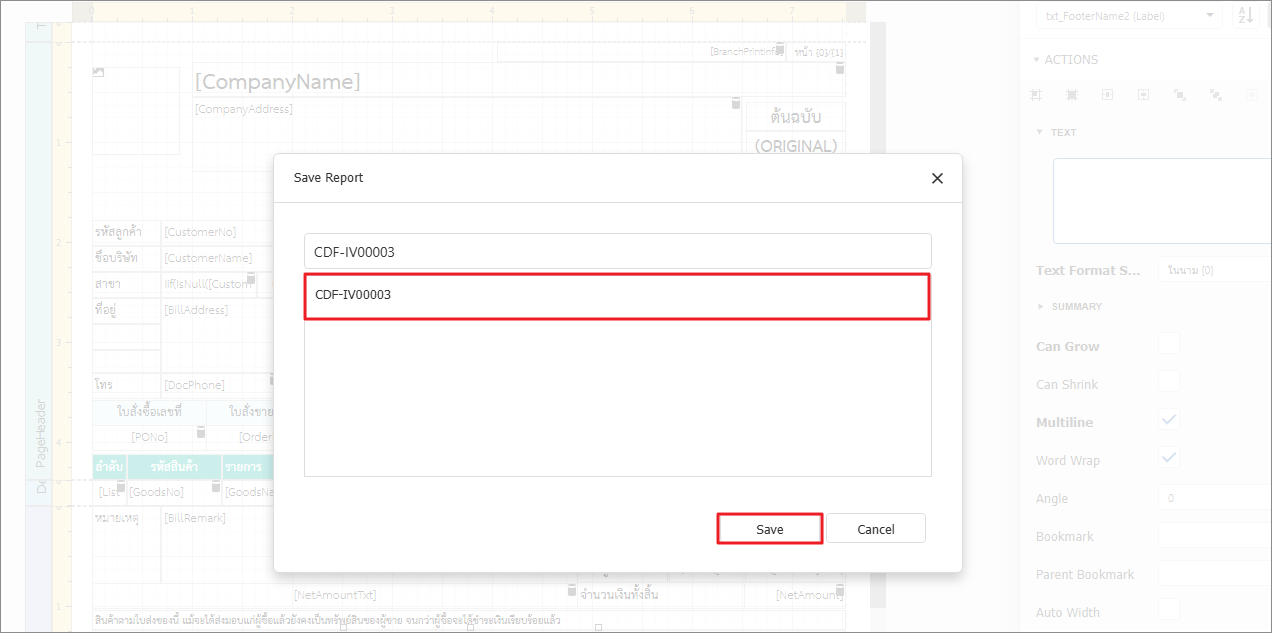
     2.ผู้ใช้กดบันทึก Design Form โดยคลิกที่สัญลักษณ์ ด้านบนซ้ายมือ > Save > เลือกรหัสแบบฟอร์มให้ตรงกับที่แก้ไขอยู่ > Save อีกครั้ง จะขึ้นบันทึกสำเร็จ


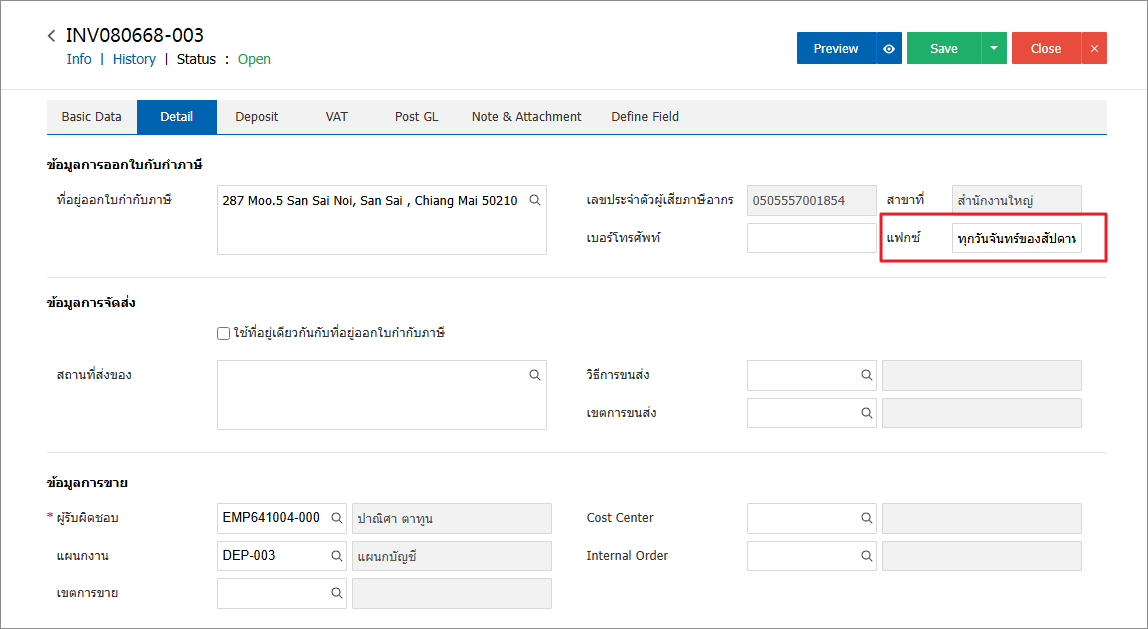
    3.ให้ผู้ใช้ไปที่หน้าเอกสารขายเชื่อ กรณีจะระบุข้อมูลเงื่อนไขการชำระเงินให้ไประบุที่แถบ Detail > แฟกซ์ ของบิลที่ต้องการ ข้อมูลก็จะแสดงบนแบบฟอร์มให้


 364
ผู้เข้าชม

ติดต่อเรา

หากยังไม่พบคำตอบหรือมีข้อซักถามเพิ่มเติม สามารถติดต่อทีมงานสนับสนุนได้ที่


สร้างเว็บไซต์สำเร็จรูปฟรี ร้านค้าออนไลน์