คำถามที่พบบ่อย FAQs

เรายินดีช่วยเหลือคุณหาคำตอบเกี่ยวกับการใช้งาน myAccount Cloud

ทำเอกสารรับชำระหนี้ไปแล้ว แต่สินค้ามีปัญหาภายหลัง ต้องทำเอกสารลดหนี้ลูกหนี้อย่างไร ?

ทำเอกสารรับชำระหนี้ไปแล้ว แต่สินค้ามีปัญหาภายหลัง ต้องทำเอกสารลดหนี้ลูกหนี้อย่างไร ?

Q:
A:
       การบันทึกรายการรับคืนสินค้า กรณีที่สินค้าที่ลูกหนี้ได้รับไม่ถูกต้อง หรือชำรุดระหว่างการขนส่งฉะนั้นผู้ขายจะต้องมีการบันทึกรับสินค้าคืน หรือลดหนี้ค่าสินค้าให้แก่ลูกหนี้ โดยจะเป็นการจ่ายชำระเงินค่าสินค้าที่ลดหนี้นั้นคืนให้กับลูกหนี้เป็นเงินสด, เช็ค หรือโอนเงินทันที

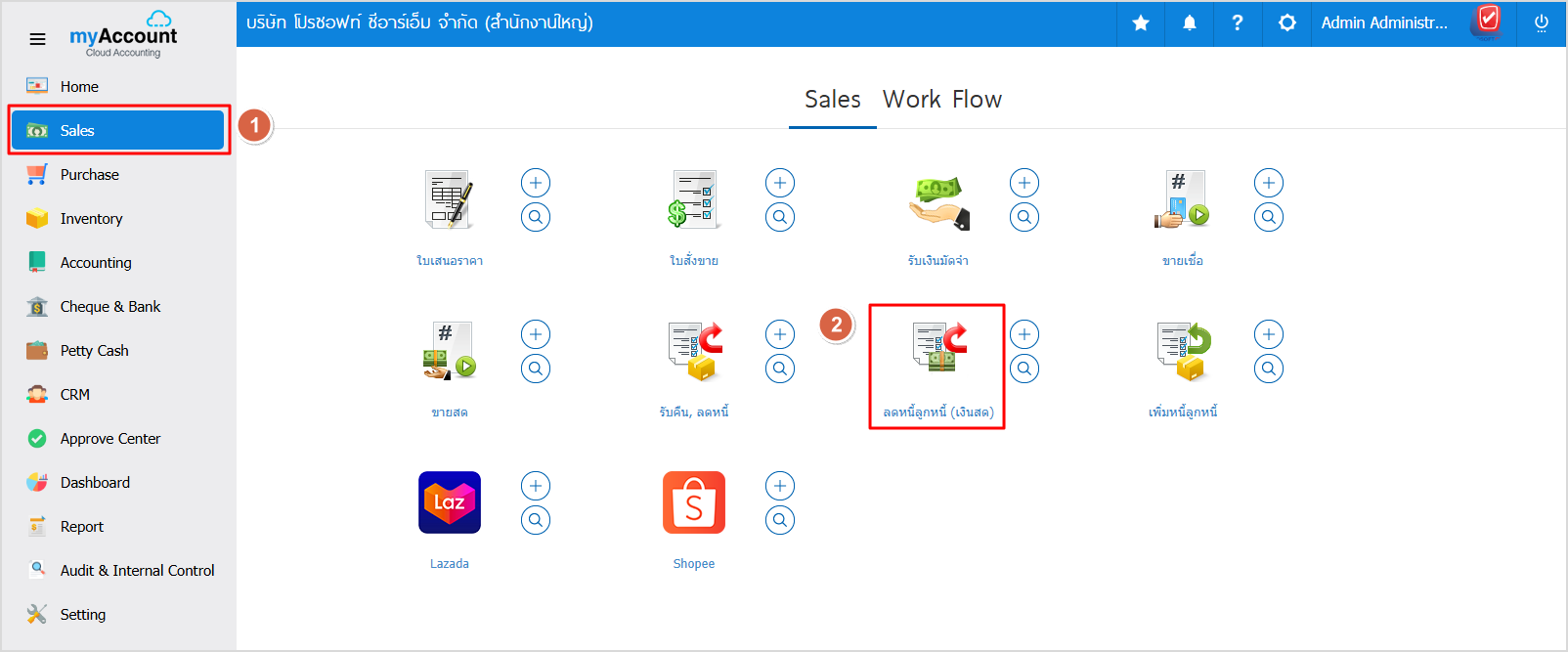
1.ให้ผู้ใช้ไปที่เมนู Sales  > ลดหนี้ลูกหนี้(เงินสด)


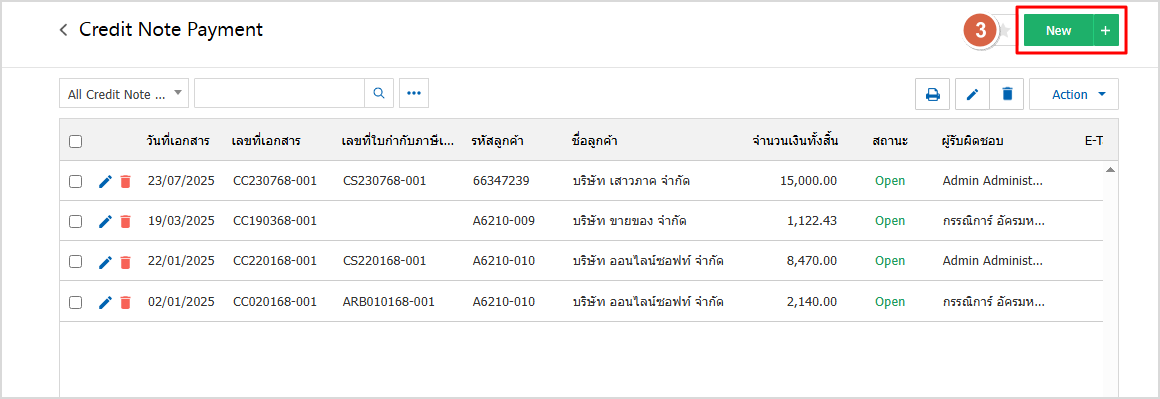
2.จากนั้นให้ผู้ใช้กดปุ่ม NEW เอกสาร


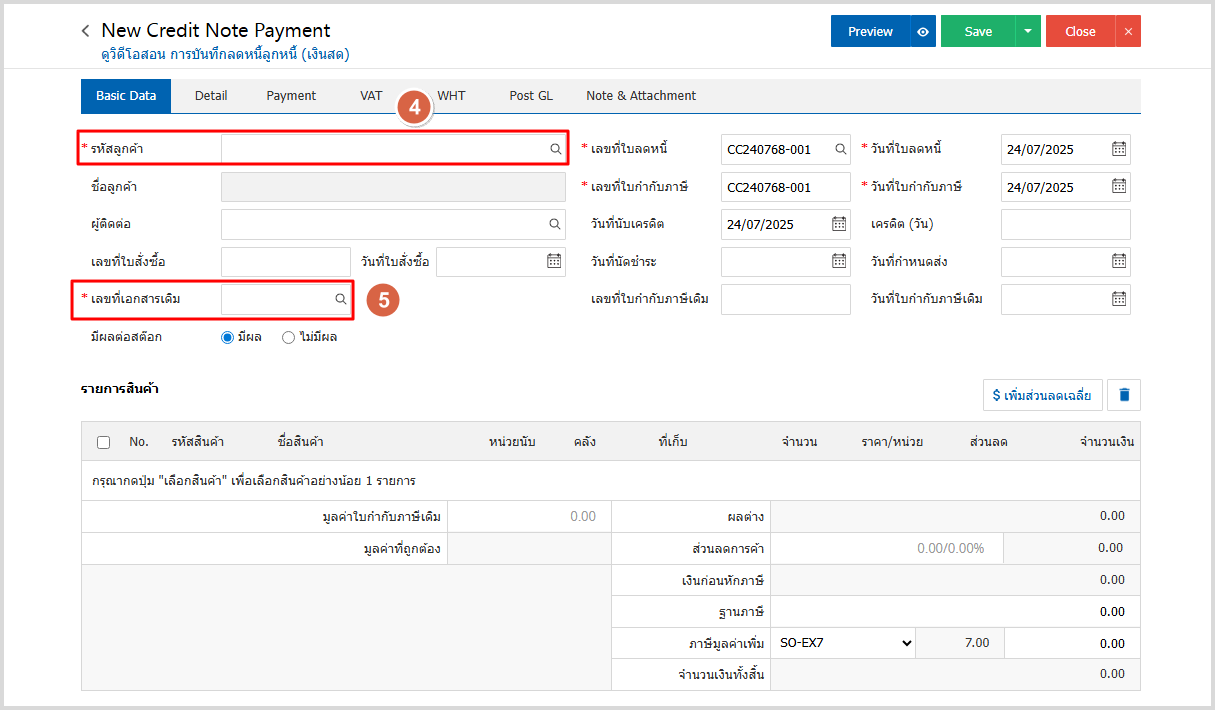
3.ให้กดรูปแว่นขยายเลือกรหัสลูกค้าและเลือกเลขที่เอกสารขายเชื่อใบเดิมที่ต้องการจะลดหนี้ ดังรูป


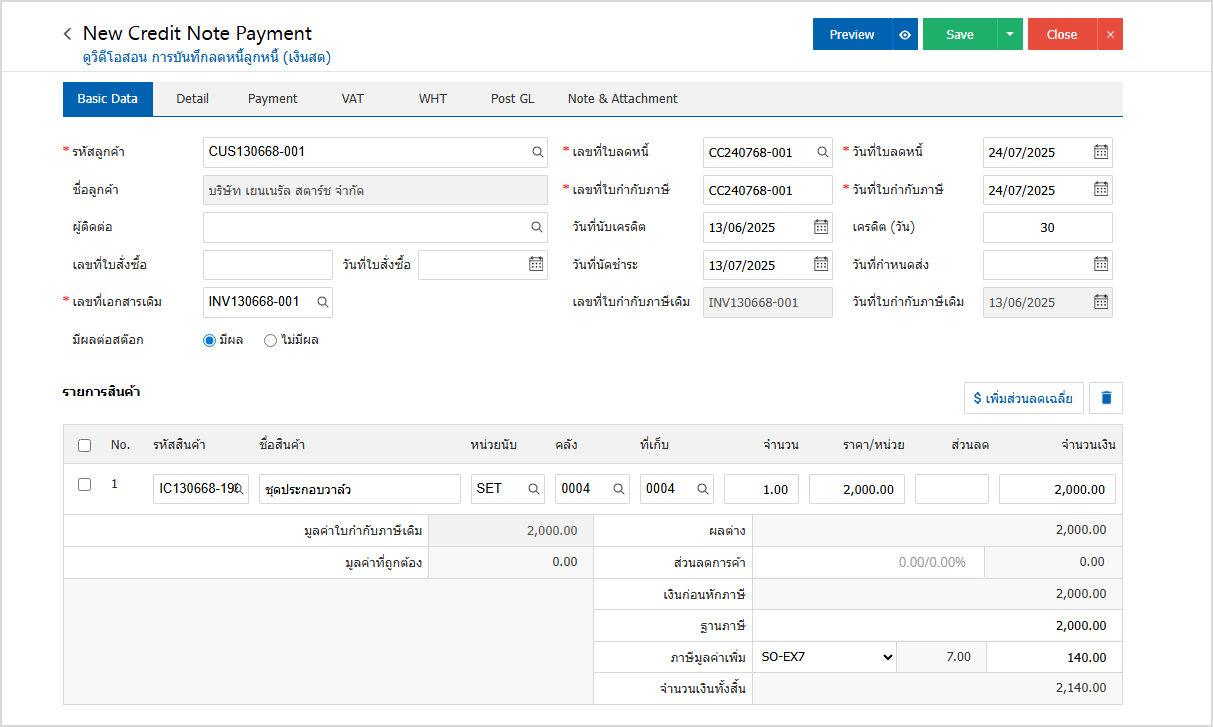
4.ระบบจะอ้างอิงข้อมูลของเอกสารขายเชื่อใบเดิมที่ต้องการจะลดหนี้ ดังรูป
  • กรณีที่เอกสารขายเชื่อมีสินค้ามากกว่า 1 รายการ ผู้ใช้สามารถลบรหัสสินค้าที่ไม่ต้องการลดหนี้ออกได้

เหลือไว้แค่รายการสินค้าที่ต้องการจะลดหนี้

  • กรณีที่ที่ต้องการให้มีผลต่อสต๊อกให้เลือกมีผล หากไม่ต้องการให้มีผลต่อสต๊อกเลือกไม่มีผล


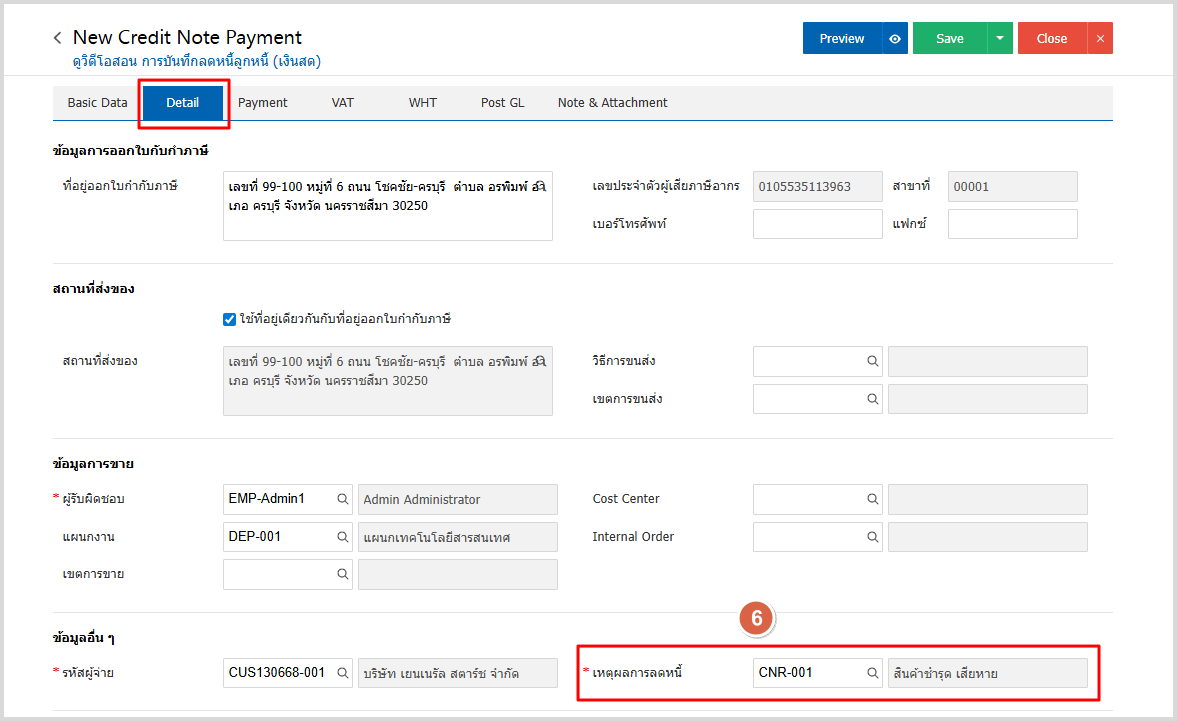
5.จากนั้นไปที่ Tab Detail โดยระบบจะอ้างอิงข้อมูลที่อยู่ของลูกค้าตามที่ผู้ใช้มีการตั้งค่าเริ่มต้น และให้ผู้ใช้ระบุเหตุผลการลดหนี้ ดังรูป


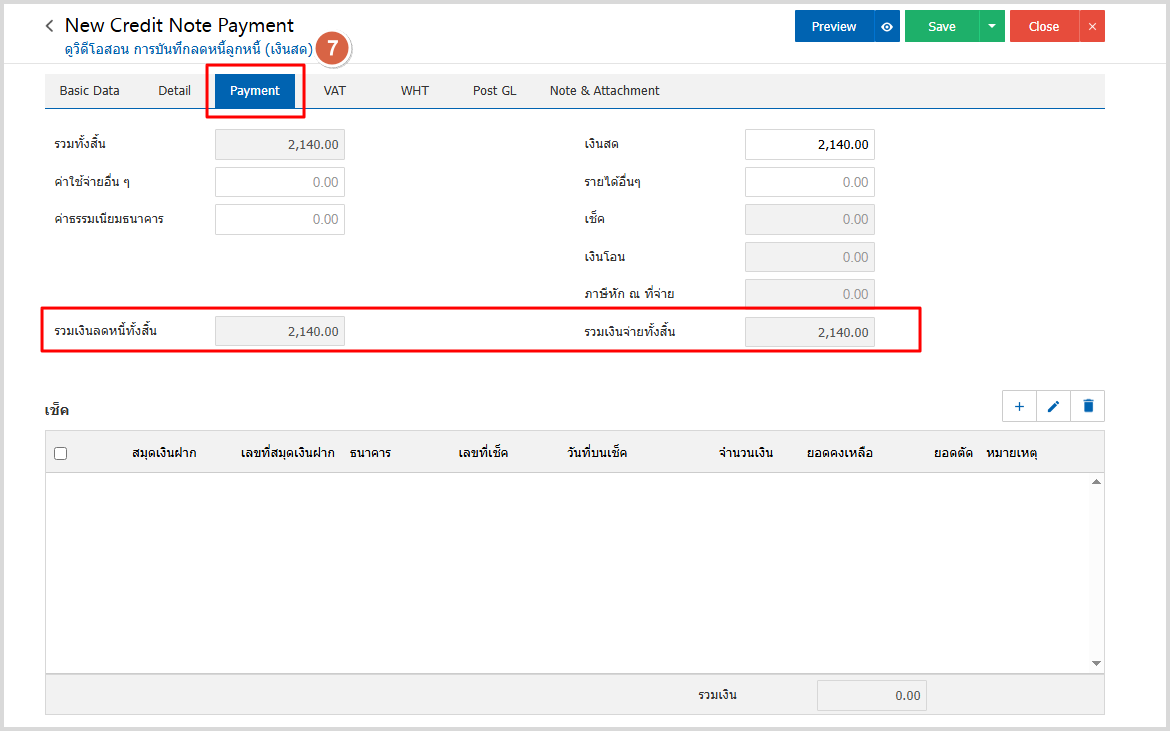
6.จากนั้นไป Tab Payment คือ การบันทึกรายละเอียดวิธีการจ่ายชำระเงินสด โดยผู้ใช้ต้องบันทึกข้อมูลตามที่กิจการได้มีการจ่ายชำระเงิน ทั้งในรูปแบบเงินสด เช็ค หรือเงินโอน เป็นต้น และ “รวมเงินลดหนี้ทั้งสิ้น”
จะต้องเท่ากับ “รวมเงินจ่ายทั้งสิ้น” ดังรูป


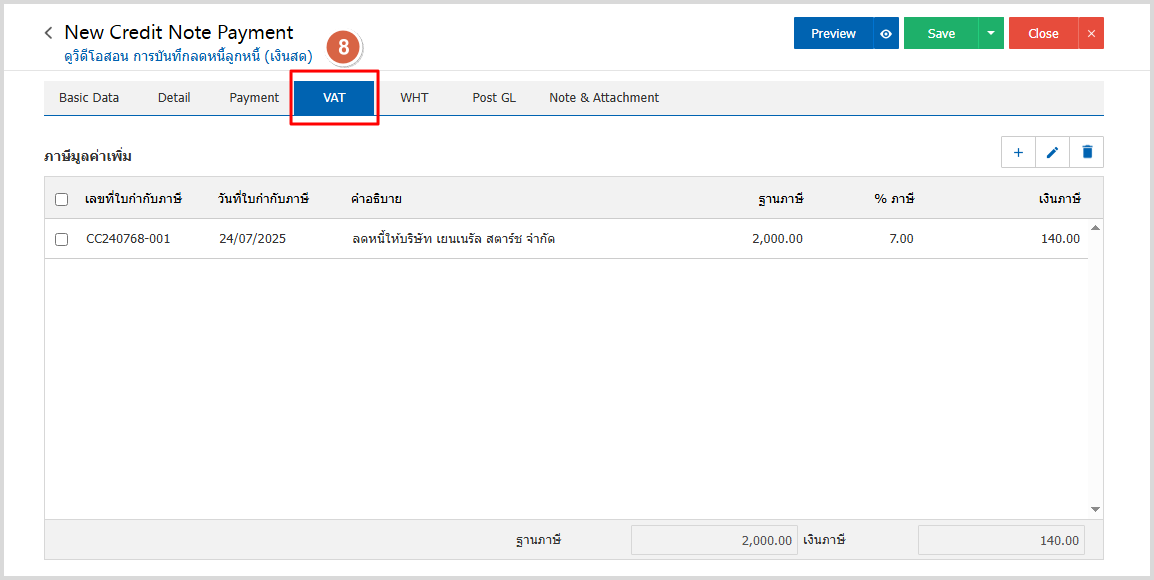
7.ใน Tab VAT คือ การบันทึกรายละเอียดภาษีมูลค่าเพิ่ม ระบบจะแสดงรายละเอียดภาษีมูลเพิ่ม ทันทีหลัก จากที่บันทึกข้อมูลแบบมีภาษี


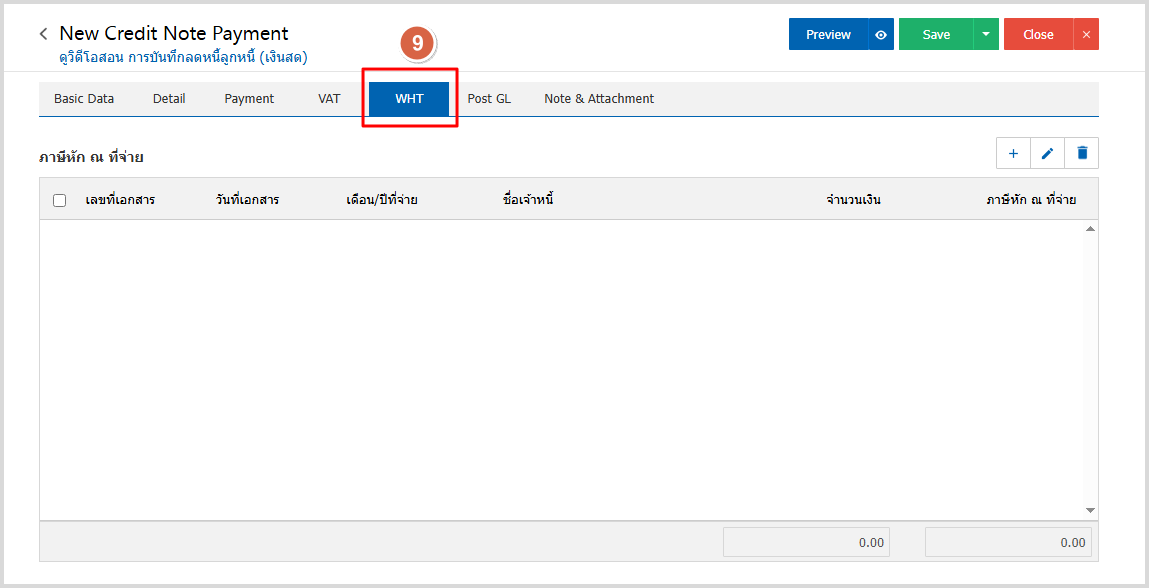
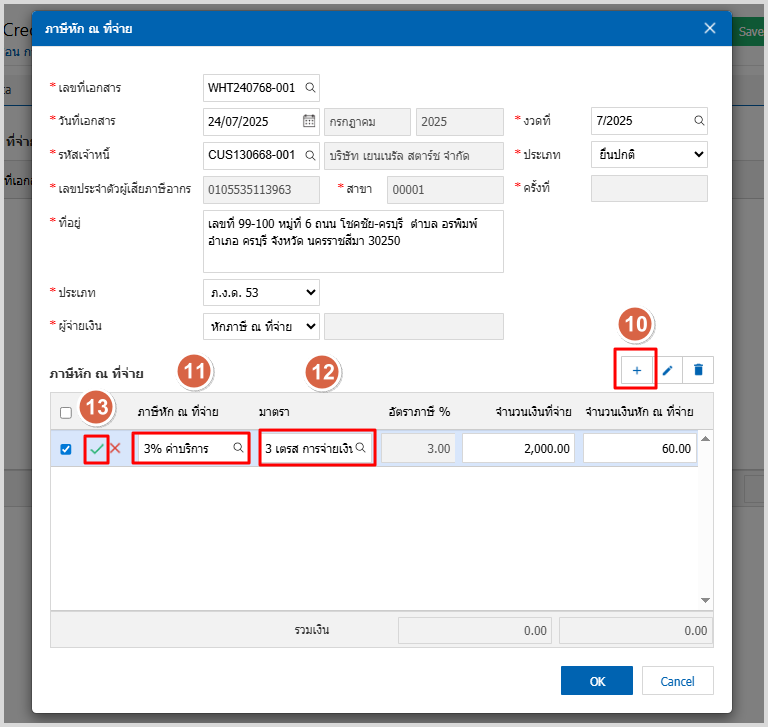
8.ใน Tab WHT คือ การบันทึกภาษีหัก ณ ที่จ่าย ใช้ในกรณีที่มีภาษีหัก ณ ที่จ่าย โดยกดปุ่ม “ + ” ระบบจะ แสดงหน้าต่างการบันทึกข้อมูลภาษีหัก ณ ที่จ่าย ขึ้นมา ผู้ใช้ควรทำการกรอกข้อมูลในฟอร์มที่มีเครื่องหมาย “ * ” ให้ครบถ้วน จากนั้นกดปุ่ม “ + ” เพื่อเป็นการสร้างรายการภาษีหัก ณ ที่จ่าย ให้ผู้ใช้ “เลือกประเภท ภาษี” > เลือกมาตรา” > ระบุจำนวนเงินที่จ่าย กดติ๊กเช็คถูกสีเขียว > เพื่อเป็นการบันทึกข้อมูล ดังรูป


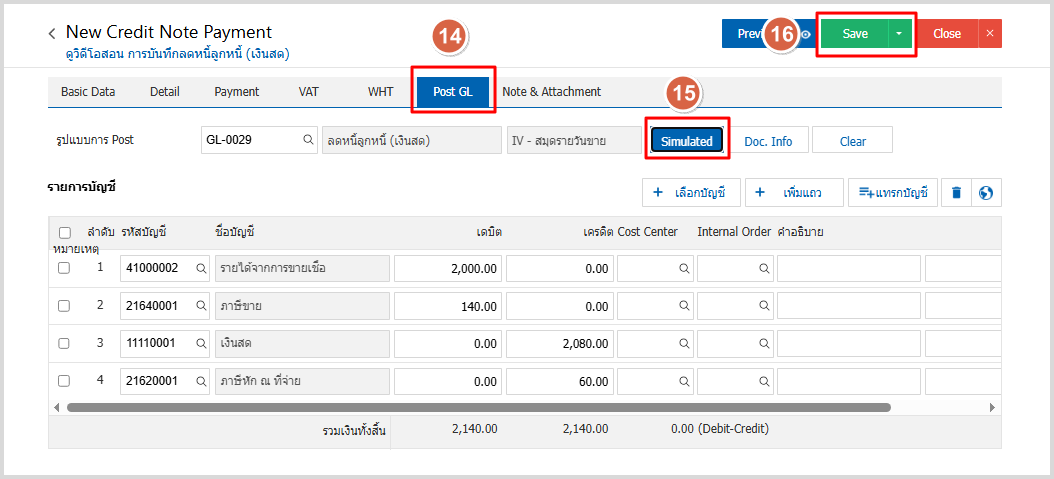
9.ใน Tab Post GL คือการบันทึกผ่านรายการ (Posting) ไปยังบัญชีแยกประเภท (General Ledger) ผู้ใช้ สามารถ Post GL โดยกดปุ่ม Simulated หลังจากผู้ใช้ตรวจสอบข้อมูลครบถ้วนแล้ว ให้กดปุ่ม Save ทางด้านขวาบนของหน้าจอโปรแกรม เพื่อเป็น การบันทึกข้อมูลเอกสารลดหนี้ลูกหนี้ (เงินสด)


 310
ผู้เข้าชม

ติดต่อเรา

หากยังไม่พบคำตอบหรือมีข้อซักถามเพิ่มเติม สามารถติดต่อทีมงานสนับสนุนได้ที่


สร้างเว็บไซต์สำเร็จรูปฟรี ร้านค้าออนไลน์