คำถามที่พบบ่อย FAQs

เรายินดีช่วยเหลือคุณหาคำตอบเกี่ยวกับการใช้งาน myAccount Cloud

เมนู Landed Cost คืออะไร มีวิธีการทำเอกสารอย่างไร ?

เมนู Landed Cost คืออะไร มีวิธีการทำเอกสารอย่างไร ?

Q:

เมนู Landed Cost คืออะไร มีวิธีการทำเอกสารอย่างไร ?

A:
       เมนู Landed Cost คือเมนูที่เอาไว้บันทึกข้อมูลต้นทุนแฝงต่างๆ ที่มากับบิลที่จัดซื้อ หากผู้ใช้งานต้องการที่จะบันทึกรายการ สามารถทำได้ตามขั้นตอนดังต่อไปนี้

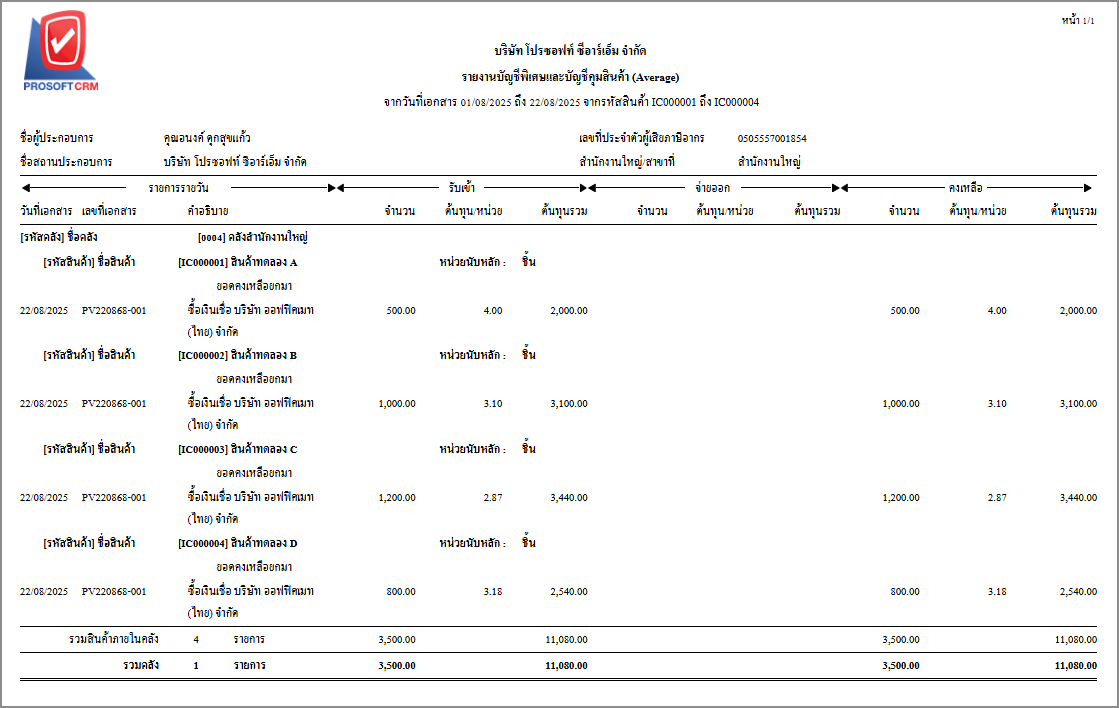
ตัวอย่างรายงานแสดงต้นทุนน/หน่วย ก่อนบันทึก Landed Cost


1.คลิกที่เมนู Purchase > Landed Cost > กด New


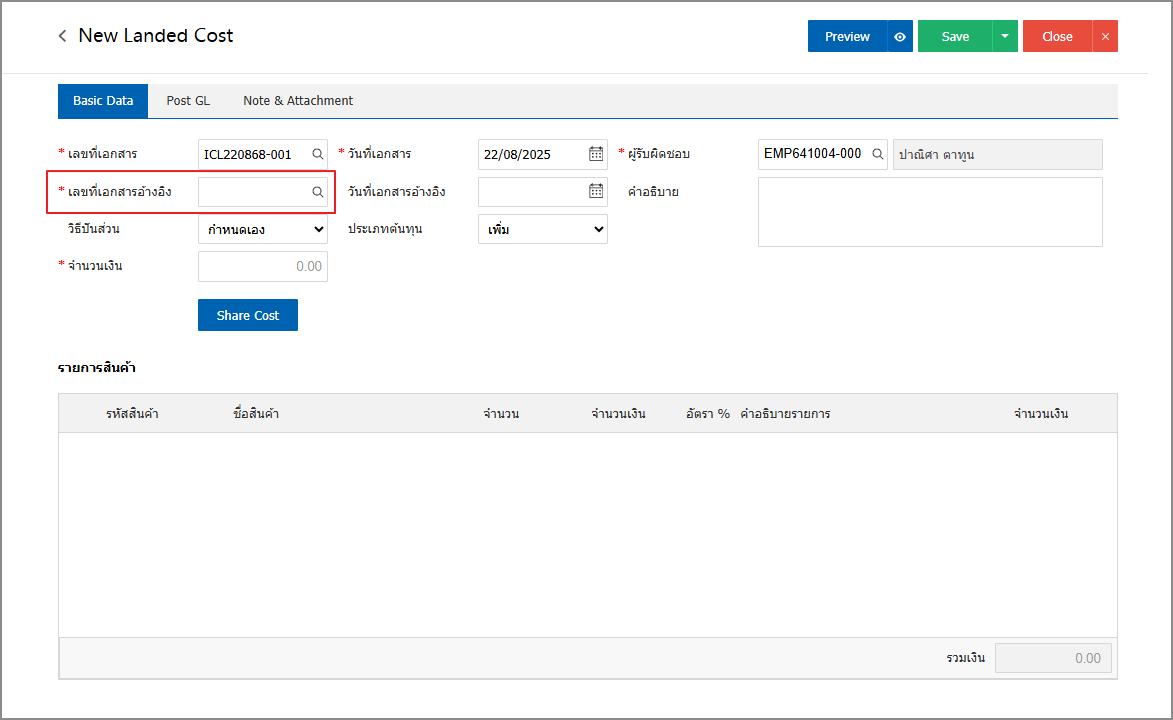
2.เมื่อผู้ใช้งานกด New เอกสารขึ้นมา สำหรับหน้า Basic Data จะมีรายละเอียดดังนี้

                - เลขที่เอกสาร

                - วันที่เอกสาร

                - เลขที่เอกสารอ้างอิง จะมีแว่นขยายเพื่อให้ผู้ใช้งานกดเลือกเอกสารซื้อ มาอ้างอิงในการทำรายการ

                - วันที่เอกสารอ้างอิง จะดึงข้อมูลจาก เลขที่สารที่นำมาอ้างอิงมาแสดงให้อัตโนมัติ

                - วิธีปันส่วน คือ การกำหนดวิธีที่จะ Share Cost ซึ่งแบ่งได้ดังนี้
                    1. กำหนดเอง คือ กำหนดราคาเอง
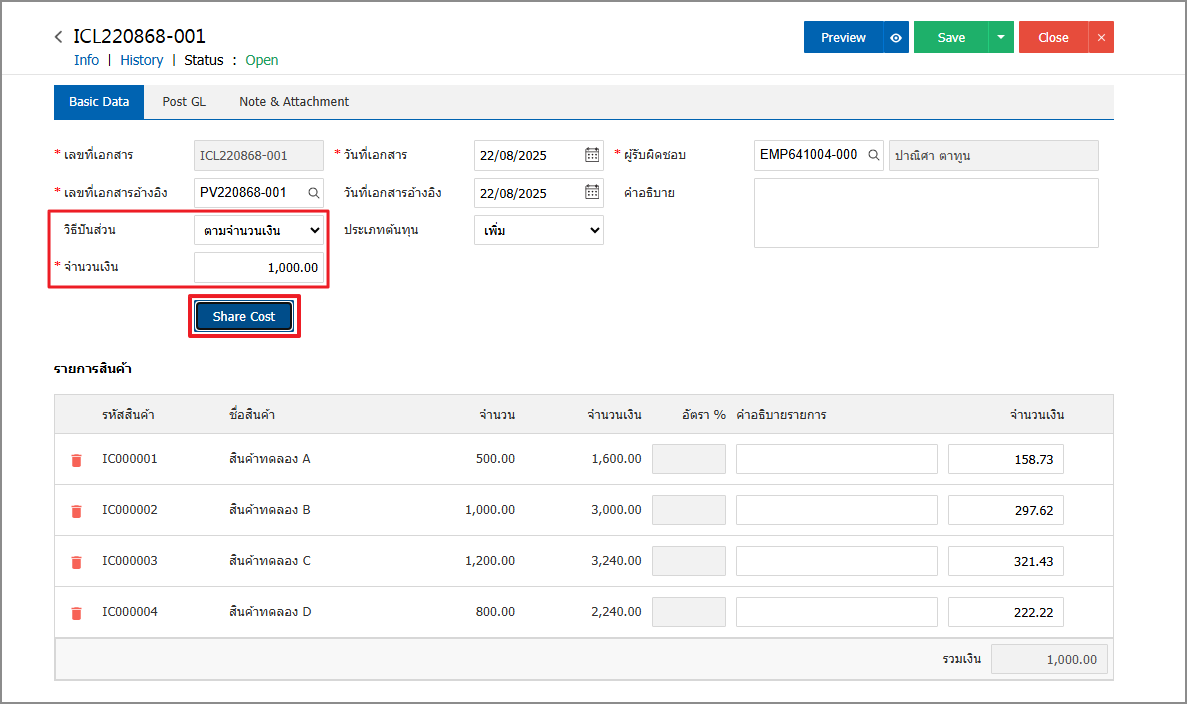
                    2. ตามจำนวนเงิน คือ อ้างอิงจำนวนราคาสินค้า จากมาก > น้อย
                    3. ตามจำนวนสินค้า คือ อ้างอิงจำนวนสินค้า จาก มาก > น้อย
                    4. ตามอัตราส่วน% คือ อ้างอิงจากอัตราเปอร์เซ็นต์ที่เรากรอกในแต่ละรายการสินค้า

                - ประเภทต้นทุน ก็จะมีให้เลือก เป็นแบบ เพิ่ม หรือ ลด

                - จำนวนเงิน คือ จำนวนต้นทุนที่ต้องการ Share Cost

                - ผู้รับผิดชอบ คือ ดึงข้อมูลมาจาก User ที่เข้าใช้งาน

                - คำอธิบาย คือ กล่องข้อความสำหรับบันทึกคำอธิบายเพิ่มเติม
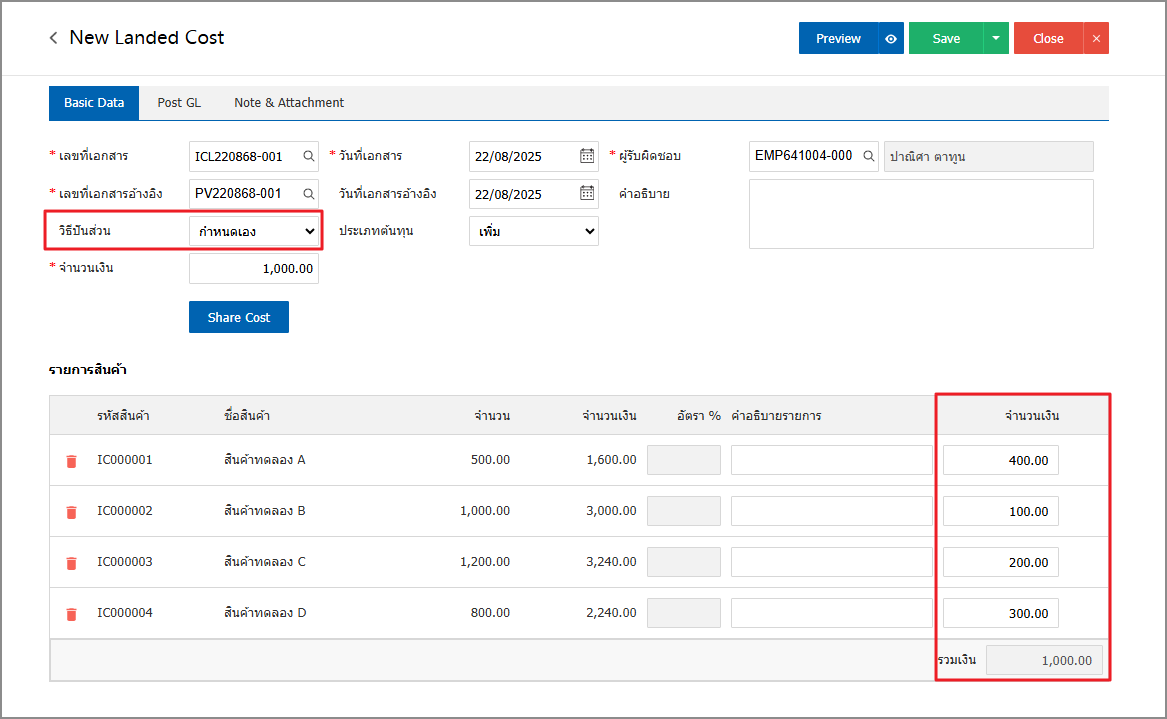


วิธีปันส่วนที่ 1 : กำหนดเอง
     กรณีเลือกวิธีการปันส่วนแบบ "กำหนดเอง" ผู้ใช้งานสามารถทำการกรอกตัวเลขจำนวนเงินที่สินค้าแต่ละรายการเอง แล้วนำยอดรวมเงิน มากรอกที่ช่อง "จำนวนเงิน" อีกครั้ง เมื่อดำเนินการเรียบร้อยแล้วสามารถกด save ได้เลย


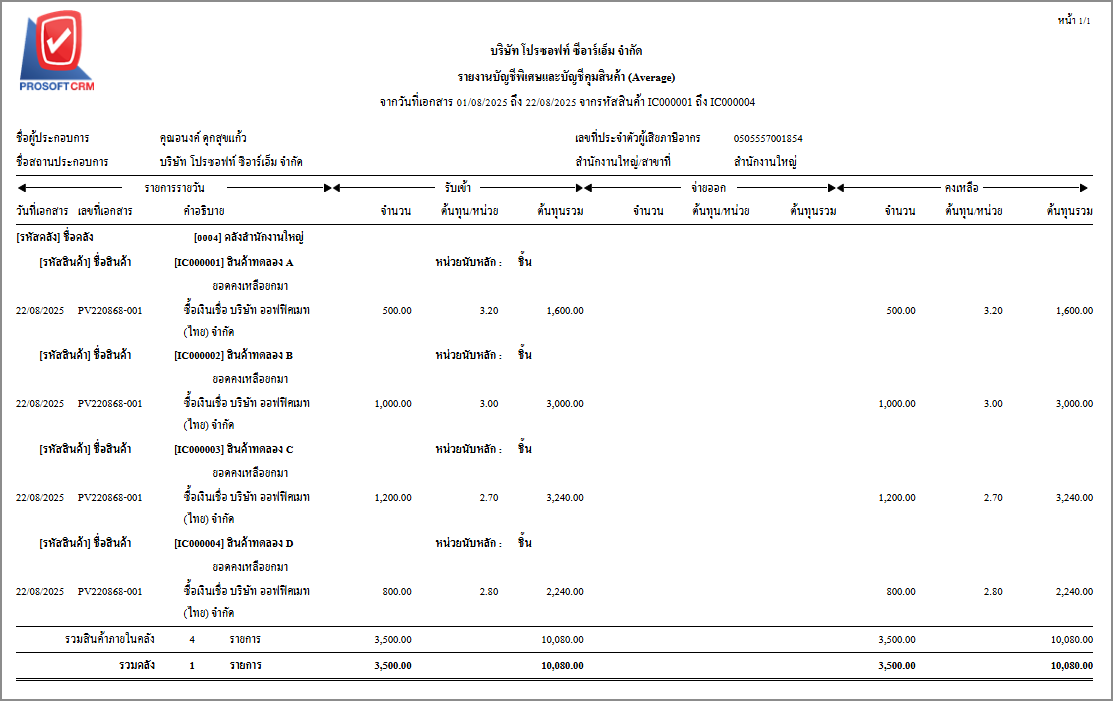
ตัวอย่างรายงานแสดงต้นทุนน/หน่วย หลังบันทึก Landed Cost : แบบกำหนดเอง

                 จำนวนเงินรวมของสินค้า ÷ จำนวนที่ปันส่วน = ต้นทุน/หน่วยใหม่
                                  1,600 ÷ 400 = 4


วิธีปันส่วนที่ 2 : ตามจำนวนเงิน
    กรณีเลือกวิธีการปันส่วนแบบ "ตามจำนวนเงิน" ผู้ใช้งานสามารถทำการกรอกตัวเลขในช่อง "จำนวนเงิน" แล้วกดปุ่ม "Share Cost" ระบบจะปันส่วนต้นทุนให้แต่ละรายการสินค้าอัตโนมัติ เมื่อดำเนินการเรียบร้อยแล้วสามารถกด save ได้เลย
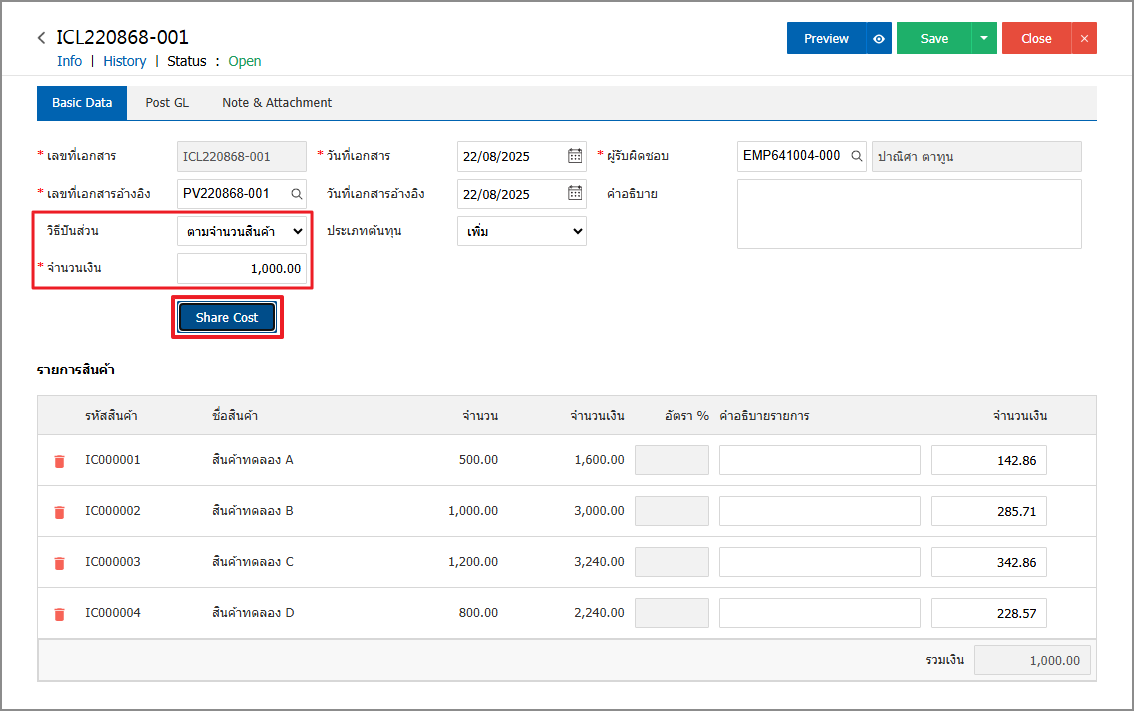


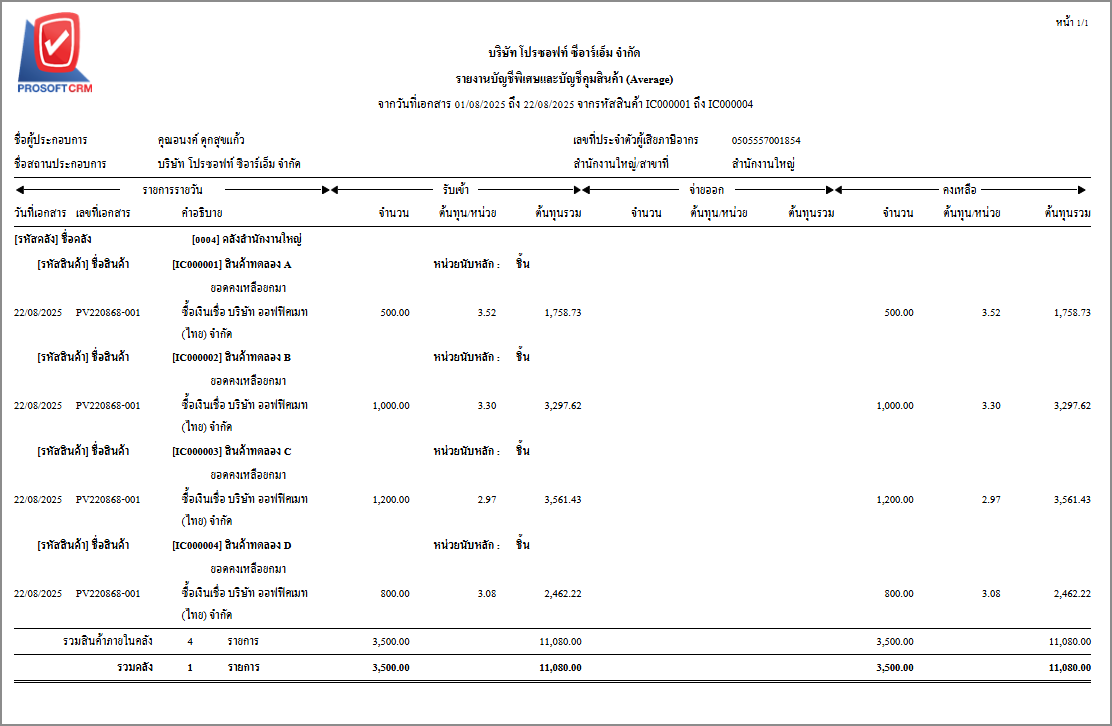
ตัวอย่างรายงานแสดงต้นทุนน/หน่วย หลังบันทึก Landed Cost : ตามจำนวนเงิน

                 จำนวนเงินรวมของสินค้า + จำนวนเงินที่ปันส่วน ÷ จำนวนสินค้า = ต้นทุน/หน่วยใหม่
                                       1,600 + 158.73 ÷ 500 = 3.52


วิธีปันส่วนที่ 3 : ตามจำนวนสินค้า
     กรณีเลือกวิธีการปันส่วนแบบ "ตามจำนวนสินค้า" ผู้ใช้งานสามารถทำการกรอกตัวเลขในช่อง "จำนวนเงิน" แล้วกดปุ่ม "Share Cost" ระบบจะปันส่วนต้นทุนให้แต่ละรายการสินค้าอัตโนมัติ เมื่อดำเนินการเรียบร้อยแล้วสามารถกด save ได้เลย


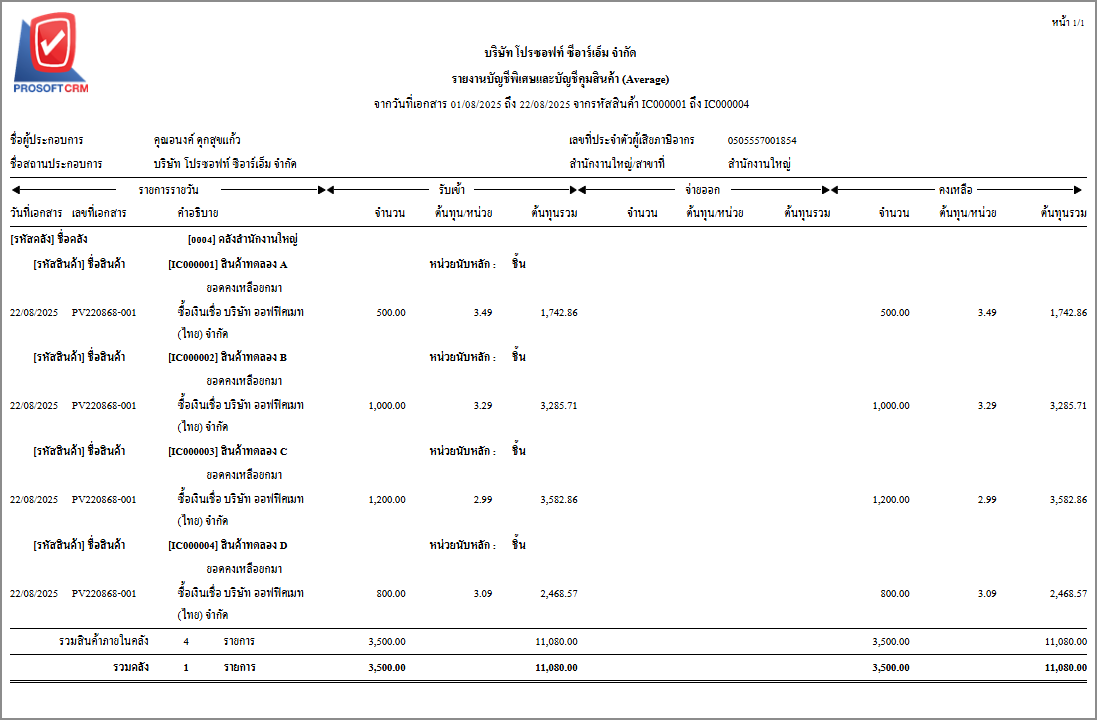
ตัวอย่างรายงานแสดงต้นทุนน/หน่วย หลังบันทึก Landed Cost : ตามจำนวนสินค้า

                 จำนวนสินค้า ÷ จำนวนเงินที่ปันส่วน = ต้นทุน/หน่วยใหม่
                              500 ÷ 142.86 = 3.49


วิธีปันส่วนที่ 3 : ตามอัตราส่วน%
     กรณีเลือกวิธีการปันส่วนแบบ "ตามอัตราส่วน%" ผู้ใช้งานสามารถทำการกรอกตัวเลขในช่อง "จำนวนเงิน" และกรอกอัตราเปอร์เซ็นต์ที่ต้องการแบ่งส่วนในช่อง "อัตรา %" ของแต่ละรายการสินค้าแล้วกดปุ่ม "Share Cost" ระบบจะปันส่วนต้นทุนให้แต่ละรายการสินค้าอัตโนมัติ เมื่อดำเนินการเรียบร้อยแล้วสามารถกด save ได้เลย
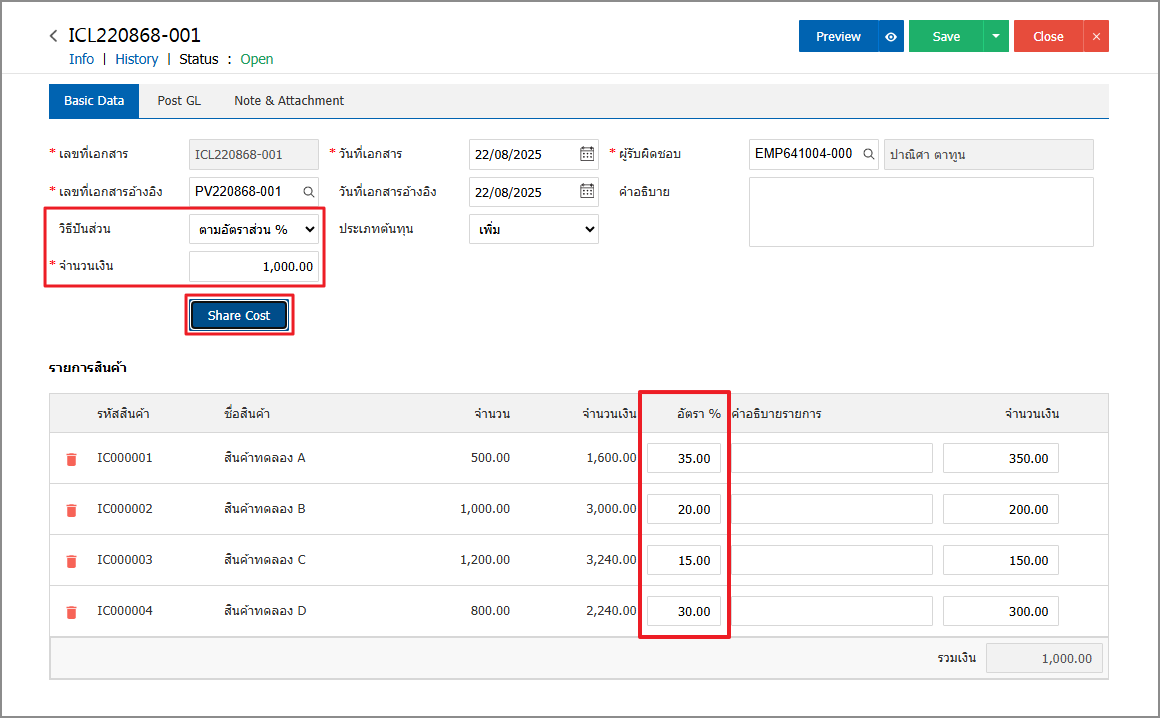


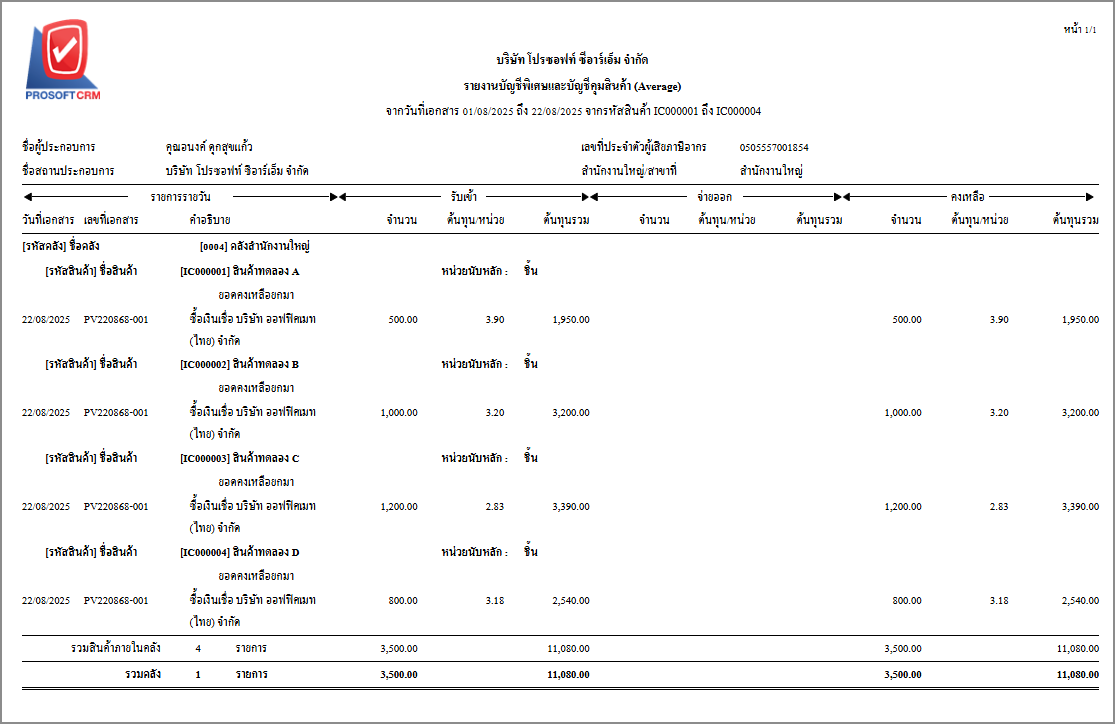
ตัวอย่างรายงานแสดงต้นทุนน/หน่วย หลังบันทึก Landed Cost : ตามอัตราส่วน%

                 จำนวนเงินรวมของสินค้า + จำนวนเงินที่ปันส่วน ÷ จำนวนสินค้า = ต้นทุน/หน่วยใหม่
                                             1,600 + 350 ÷ 500 = 3.90


 768
ผู้เข้าชม

ติดต่อเรา

หากยังไม่พบคำตอบหรือมีข้อซักถามเพิ่มเติม สามารถติดต่อทีมงานสนับสนุนได้ที่


สร้างเว็บไซต์สำเร็จรูปฟรี ร้านค้าออนไลน์