TH
TH
EN
062-310-5613
Menu
Home
Product
Sales Order
Purchase Order
Inventory Control
Accounts Receivable
Accounts Payable
General Ledger
Petty Cash
Cheque Receivable
Cheque Payment
Bank Adjustment
VAT & Withholding Tax
Sales Force Automation
Approve Center
Financial Management
Sale Analysis
Purchase Analysis
Audit and Internal Control
Security Administrator
Mobile Apps
API Lazada & Shopee
e-Tax-Invoice
OCR
Work Flow
Pricing
ราคาแพ็กเกจ
เงื่อนไขการให้บริการ
บริการเสริม
วิธีการชำระเงิน
Service
จองอบรมโปรแกรม
วีดีโอสอนการใช้งาน
คู่มือการใช้งาน
คำถามที่พบบ่อย FAQs
ข้อเสนอแนะโปรแกรม
การวางระบบบัญชี และการเริ่มต้นใช้งาน
รายละเอียดการ Update Version
นโยบายการรักษาข้อมูล
Customers
Site Reference
MOU สถาบันการศึกษา
More
ฟังก์ชันสำหรับสำนักงานบัญชี
เหตุผลที่เลือกใช้ myAccount Cloud
บัญชีโคตรง่าย myAccount Cloud
จองอบรมโปรแกรมก่อนซื้อ
News
Blog
Partners
Partners สำนักงานบัญชี
สถาบันการศึกษา
About Us
Our Story
Office Location
Our Business
Prosoft Group
Contact Us
ทดลองใช้งานฟรี
คำถามที่พบบ่อย FAQs
เรายินดีช่วยเหลือคุณหาคำตอบเกี่ยวกับการใช้งาน myAccount Cloud
ค้นหา
หน้าแรก
ระบบบริหารงานจัดซื้อ
ทำเอกสารจ่ายชำระหนี้ไปแล้ว แต่สินค้ามีปัญหาภายหลัง ต้องทำเอกสารลดหนี้เจ้าหนี้อย่างไร ?
ทำเอกสารจ่ายชำระหนี้ไปแล้ว แต่สินค้ามีปัญหาภายหลัง ต้องทำเอกสารลดหนี้เจ้าหนี้อย่างไร ?
ย้อนกลับ
หน้าแรก
ระบบบริหารงานจัดซื้อ
ทำเอกสารจ่ายชำระหนี้ไปแล้ว แต่สินค้ามีปัญหาภายหลัง ต้องทำเอกสารลดหนี้เจ้าหนี้อย่างไร ?
ทำเอกสารจ่ายชำระหนี้ไปแล้ว แต่สินค้ามีปัญหาภายหลัง ต้องทำเอกสารลดหนี้เจ้าหนี้อย่างไร ?
ย้อนกลับ
Q:
A:
กรณีที่บริษัทมีการจ่ายชำระเงินค่าสินค้าไปแล้ว ทำให้กระบวนการทางบัญชีเสร็จสิ้น แต่ภายหลังมีการตรวจสอบสินค้าชำรุดเสียหาย ทางบริษัทต้องการจะทำลดหนี้เจ้าหนี้ สามารถทำตามคู่มือดังนี้ค่ะ
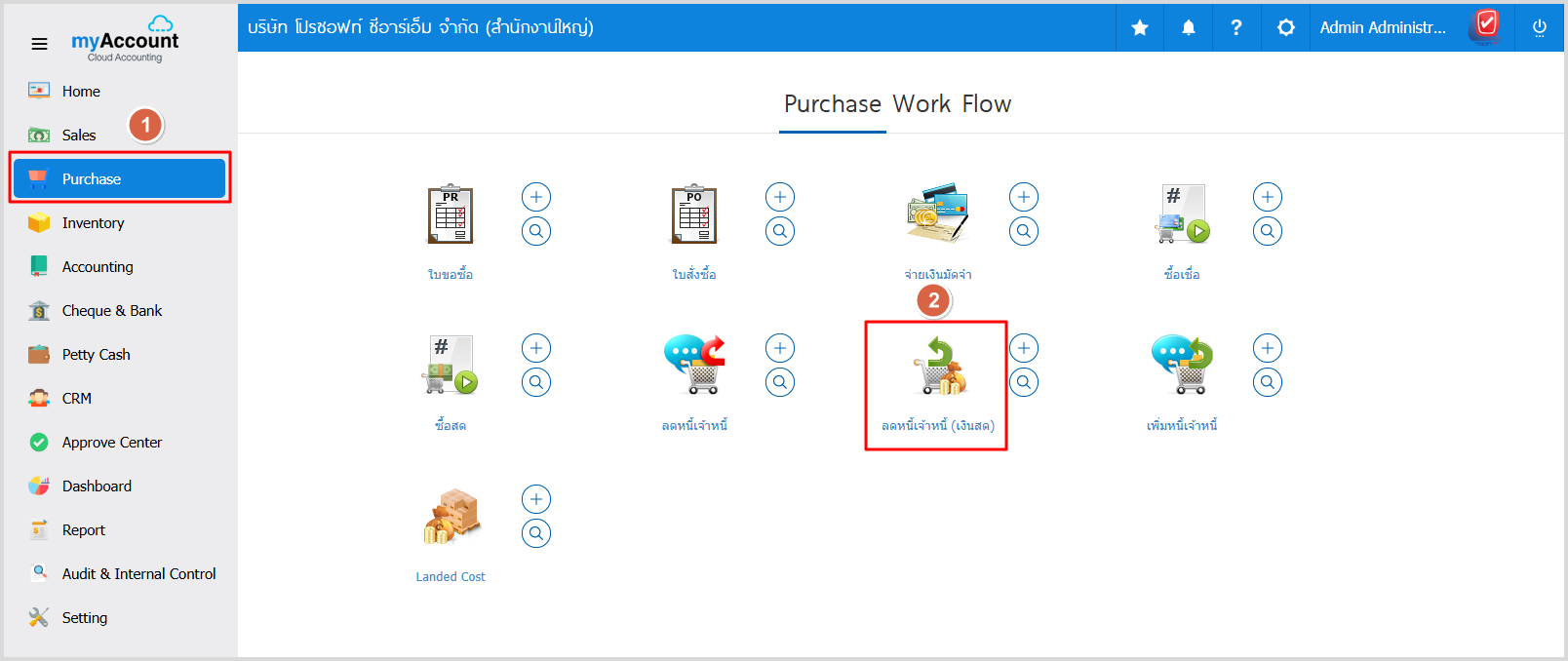
1.ให้ผู้ใช้ไปที่ Purchase > ลดหนี้เจ้าหนี้ (เงินสด)
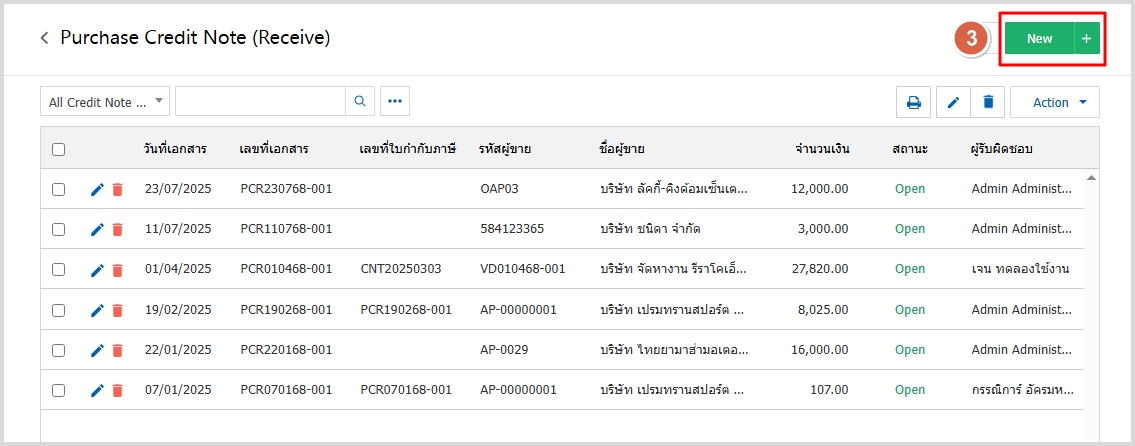
2.จากนั้นให้กดปุ่ม NEW เอกสาร
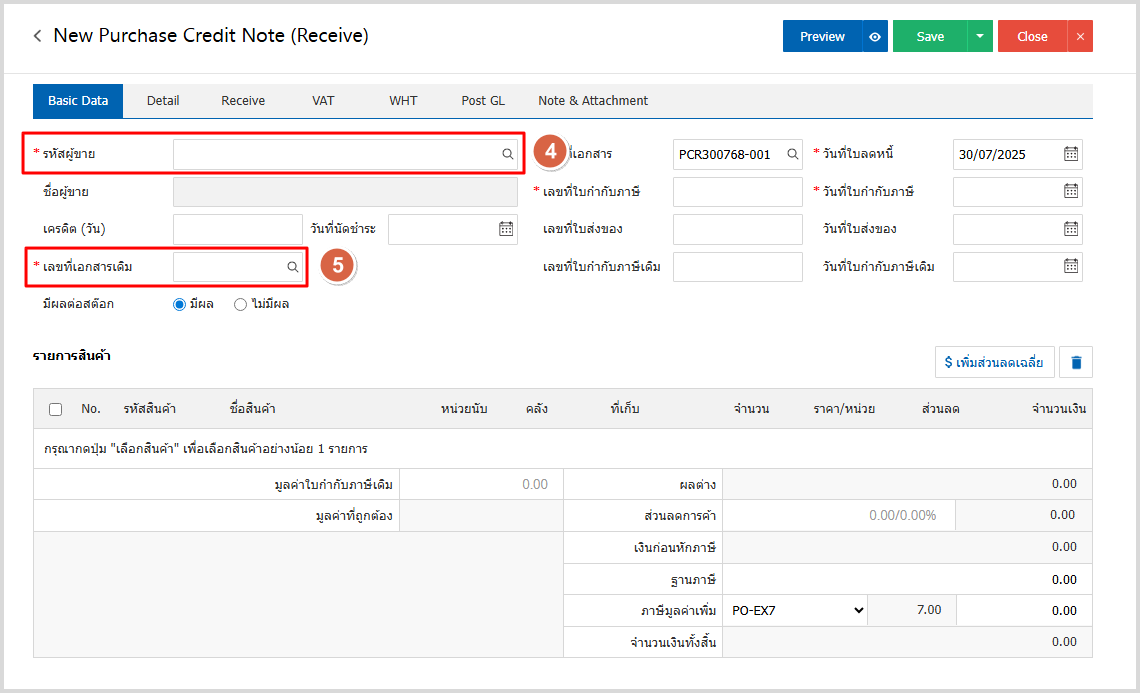
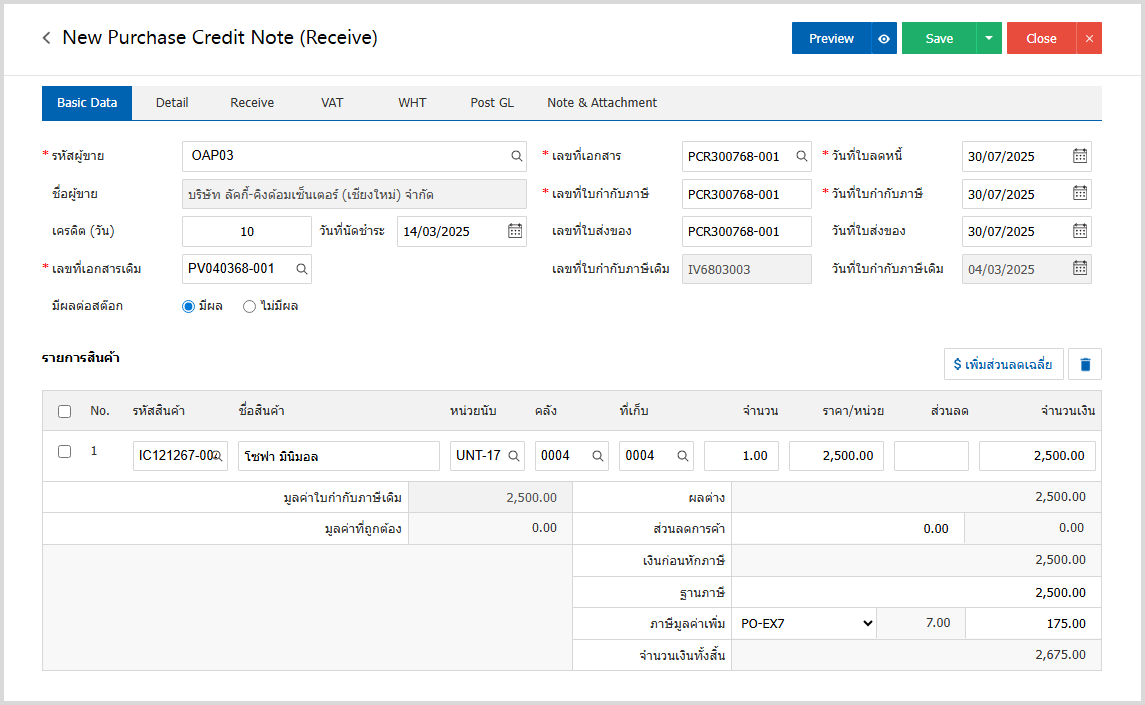
3.ให้กดรูปแว่นขยายเลือกรหัสเจ้าหนี้และเลือกเลขที่เอกสารซื้อเชื่อใบเดิมที่ต้องการจะลดหนี้ ดังรูป
4.ระบบจะอ้างอิงข้อมูลของเอกสารซื้อเชื่อใบเดิมที่ต้องการจะลดหนี้ ดังรูป
กรณีที่เอกสารซื้อเชื่อมีสินค้ามากกว่า 1 รายการ ผู้ใช้สามารถลบรหัสสินค้าที่ไม่ต้องการลดหนี้ออกได้เหลือไว้แค่รายการสินค้าที่ต้องการจะลดหนี้
กรณีที่ที่ต้องการให้มีผลต่อสต๊อกให้เลือกมีผล หากไม่ต้องการให้มีผลต่อสต๊อกเลือกไม่มีผล
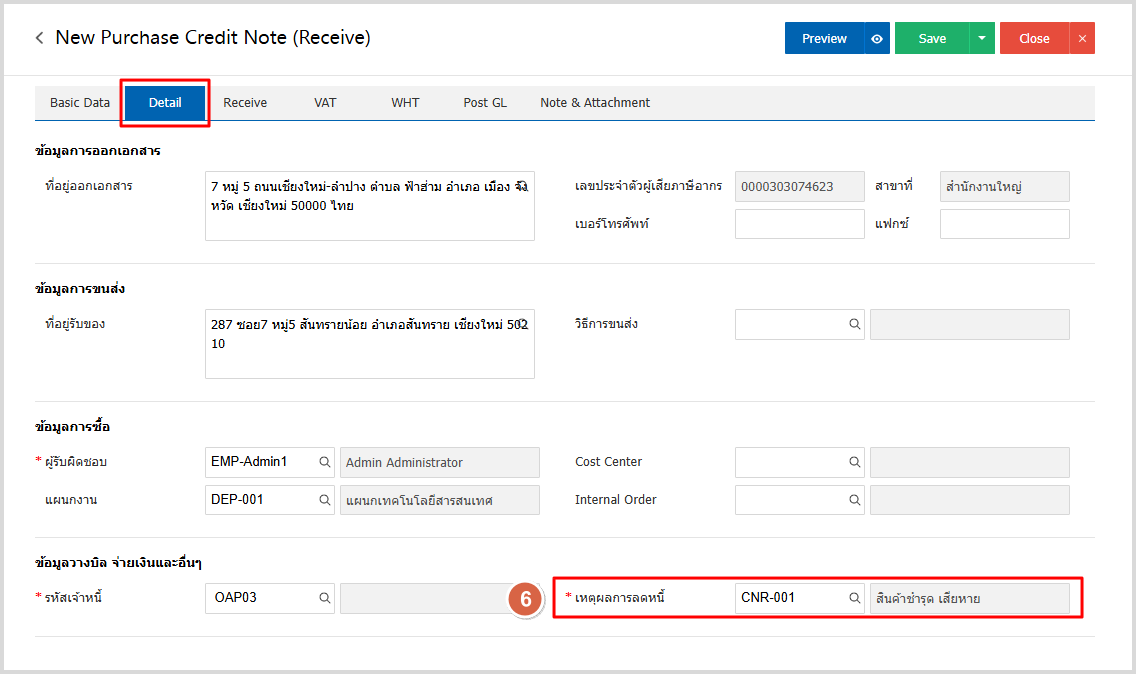
5.จากนั้นไปที่ Tab Detail โดยระบบจะอ้างอิงข้อมูลที่อยู่ของเจ้าหนี้ตามที่ผู้ใช้มีการตั้งค่าเริ่มต้นและให้ผู้ใช้ระบุเหตุผลการลดหนี้ ดังรูป
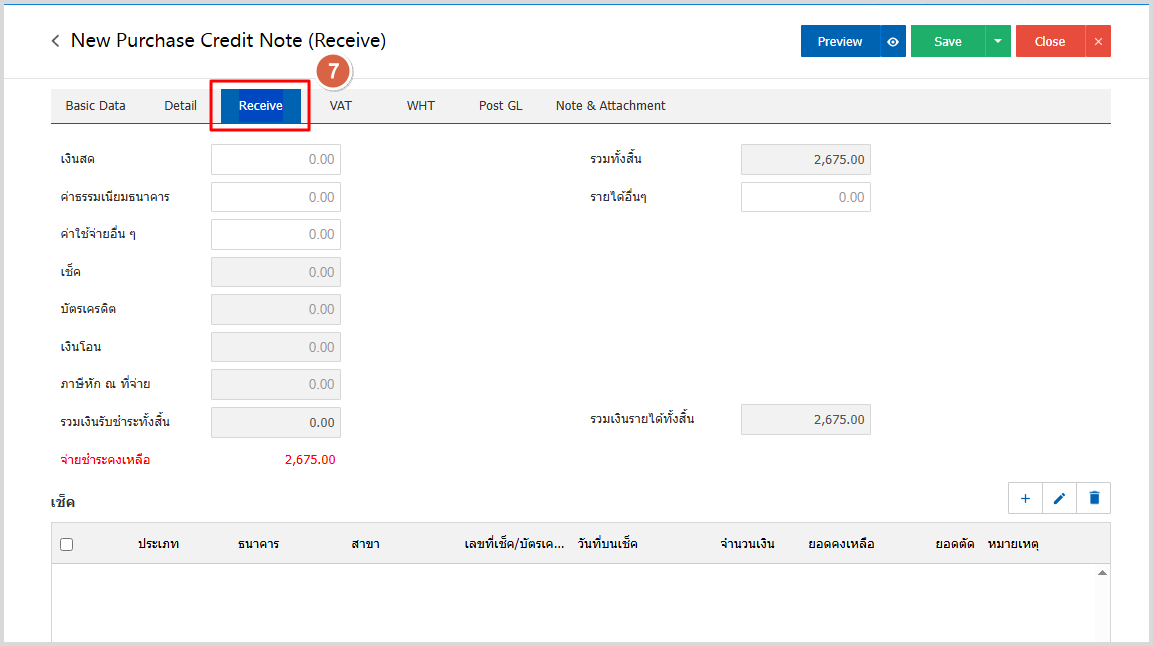
6.จากนั้นไป Tab Receive คือ การบันทึกการรับเงินคืน ซึ่งจะมียอดเงินแสดงจำนวนเงินที่ต้องได้รับคืน เป็นตัวสีแดง อยู่ด้านล่าง หากใส่ยอดเงินตามวิธีที่รับเงินคืนแล้ว ช่อง ”จ่ายชำระคงเหลือ” จะหายไป ซึ่งจะมีวิธีบันทึกการ รับเงินคืนอยู่ 3 วิธีคือ แบบเงินสด, เช็ค และเงินโอน
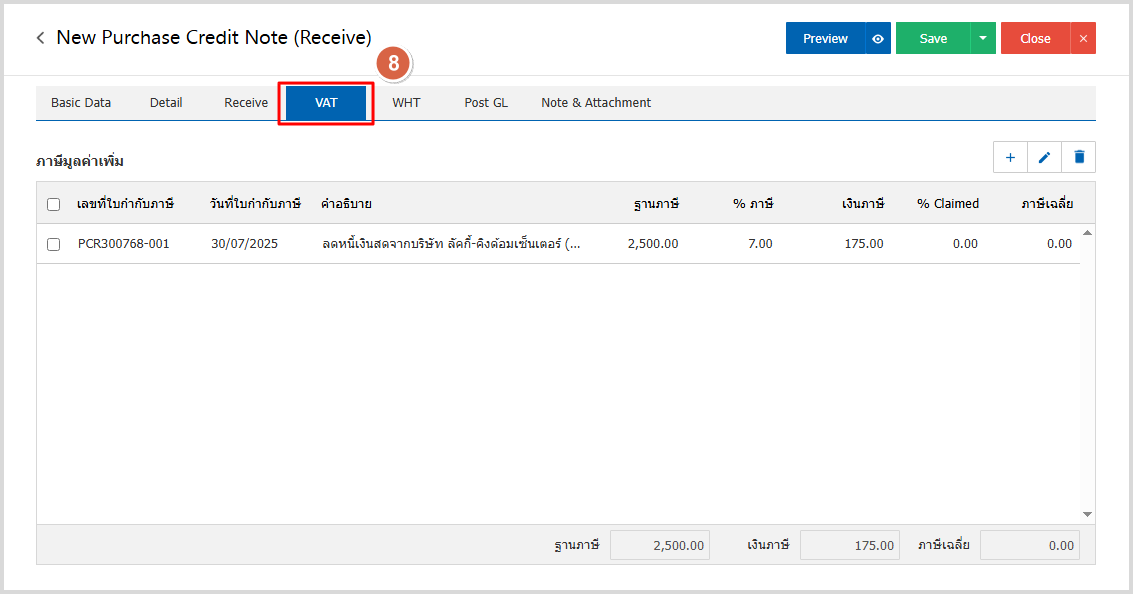
7.ใน Tab VAT คือ การบันทึกรายละเอียดภาษีมูลค่าเพิ่ม ระบบจะแสดงรายละเอียดภาษีมูลเพิ่ม ทันทีหลัก จากที่บันทึกข้อมูลแบบมีภาษี
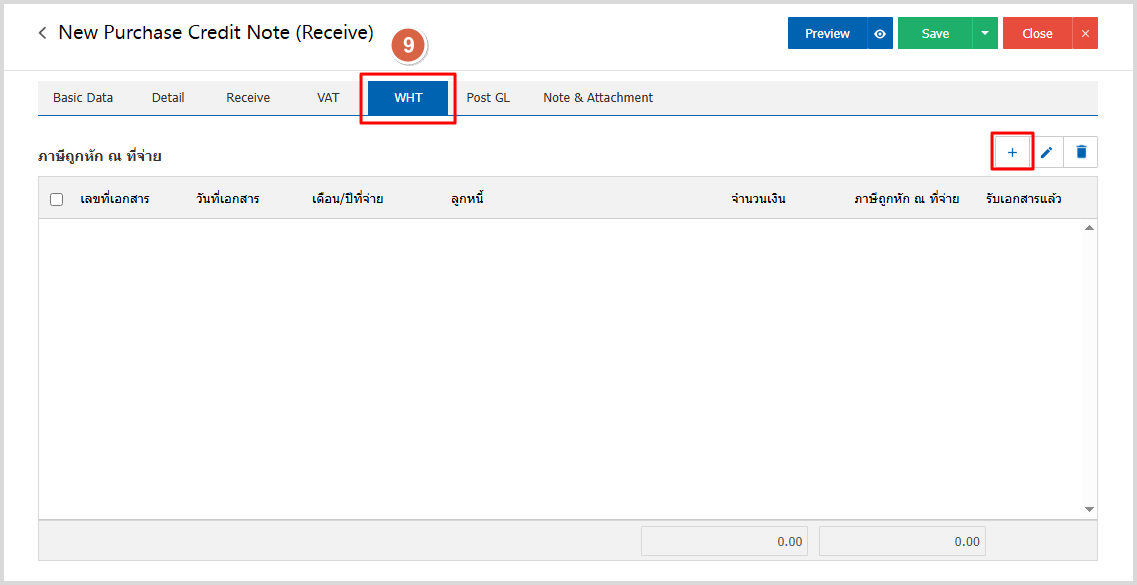
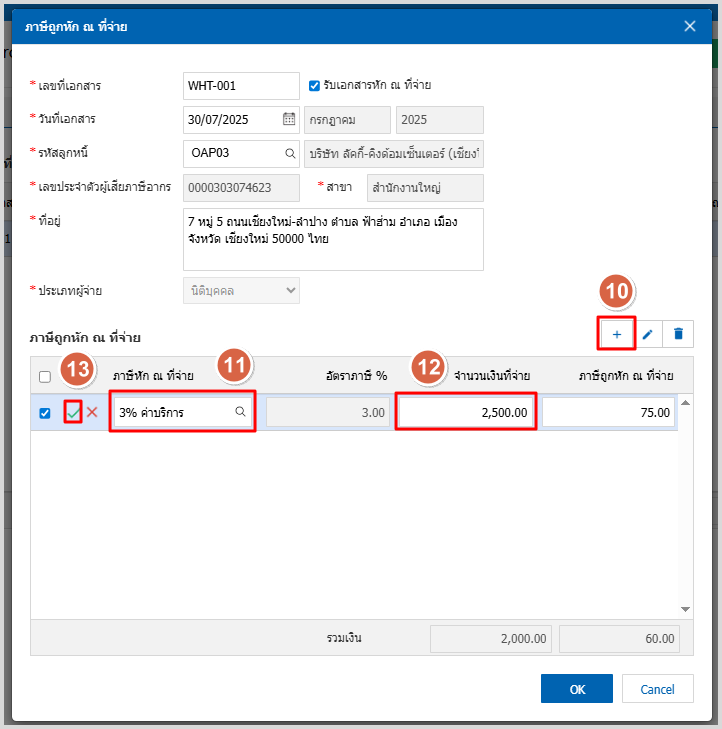
8.ใน Tab WHT คือ การบันทึกรายละเอียดภาษีถูกหัก ณ ที่จ่ายใช้ในกรณีที่มีภาษีถูกหัก ณ ที่จ่าย โดยกดปุ่ม “ + ” ระบบจะแสดงหน้าต่างการบันทึกข้อมูลภาษีถูกหัก ณ ที่จ่าย ขึ้นมา ผู้ใช้ควรทำการกรอกข้อมูลในฟอร์มที่มีเครื่องหมาย “ * ” ให้ครบถ้วน จากนั้นกดปุ่ม “ + ” เพื่อเป็นการสร้างรายการภาษีถูกหัก ณ ที่จ่าย ให้ผู้ใช้ “เลือกประเภท ภาษี” > ระบุจำนวนเงินที่จ่าย กดติ๊กเช็คถูกสีเขียว > เพื่อเป็นการบันทึกข้อมูล ดังรูป
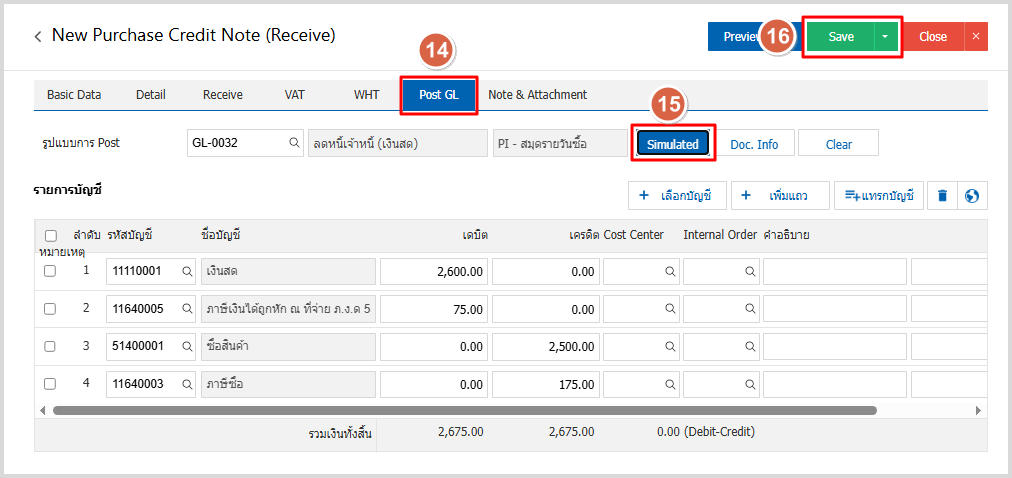
9.ใน Tab Post GL คือการบันทึกผ่านรายการ (Posting) ไปยังบัญชีแยกประเภท (General Ledger) ผู้ใช้ สามารถ Post GL โดยกดปุ่ม Simulated หลังจากผู้ใช้ตรวจสอบข้อมูลครบถ้วนแล้ว ให้กดปุ่ม Save ทางด้านขวาบนของหน้าจอโปรแกรม เพื่อเป็นการบันทึกข้อมูลเอกสารลดหนี้เจ้าหนี้ (เงินสด)
358
ผู้เข้าชม
หมวดหมู่
585
ทั้งหมด
การติดตั้งโปรแกรม
37
การตั้งค่าระบบ Setting
192
ระบบบริหารงานขาย
22
ระบบบริหารงานจัดซื้อ
19
ระบบคลังสินค้า
21
ระบบบัญชี
38
ระบบเช็คและธนาคาร
14
ระบบเงินสดย่อย
10
ระบบบริหารลูกค้าสัมพันธ์
12
ระบบกราฟและรายงานวิเคราะห์
120
การใช้งานโปรแกรม
74
การแก้ไขแบบฟอร์มด้วยตนเอง
26
ติดต่อเรา
หากยังไม่พบคำตอบหรือมีข้อซักถามเพิ่มเติม
สามารถติดต่อทีมงานสนับสนุนได้ที่
support@myaccount-cloud.com
062-3105613
ติดต่อเรา
Get started for free today.
ทดลองใช้งานฟรี
×
โทร
062-310-5613
×
Line
×
ฟอร์มการติดต่อ
ชื่อผู้ติดต่อ :
บริษัท :
เบอร์โทรศัพท์ :
อีเมล :
ประเภทการติดต่อ :
สอบถาม
สนใจสินค้าและบริการ
ข้อเสนอแนะโปรแกรม
ร้องเรียนบริการ
ดาวน์โหลดโปรแกรม
ทดลองใช้งานออนไลน์ (Online Demo)
อื่นๆ
จองดูสาธิตการใช้โปรแกรม เชียงใหม่
จองดูสาธิตการใช้โปรแกรม กรุงเทพฯ
จองอบรมโปรแกรมก่อนซื้อ
จองอบรมออนไลน์
ร่วมเป็น Partners กับ myAccount
ร่วมเป็น Education กับ myAccount
จองอบรม Online
ลงทะเบียนทดลองใช้งานฟรี
เรื่อง :
รายละเอียด :
ประเภทผู้ใช้งาน :
บริษัทจำกัด
ห้างหุ้นส่วนจำกัด
สำนักงานบัญชี / ผู้รับทำบัญชีอิสระ
หน่วยงานราชการ
ร้านค้า
นักศึกษา
อื่นๆ
ประเภทผู้ใช้งานอื่นๆ :
รอบอบรมออนไลน์ :
- เลือกรอบอบรมออนไลน์ -
17-18 กันยายน 2569 (เวลา 09:00 - 16:00)
21-22 ตุลาคม 2569 (เวลา 09:00 - 16:00)
18-19 พฤศจิกายน 2569 (เวลา 09:00 - 16:00)
17-18 ธันวาคม 2569 (เวลา 09:00 - 16:00)
ส่งข้อความ
ยกเลิก
เว็บไซต์นี้ใช้คุกกี้ (Cookies) เพื่อให้ท่านได้รับประสบการณ์การใช้งานที่ดียิ่งขึ้น
นโยบายคุกกี้
ตั้งค่าคุกกี้
ยอมรับทั้งหมด
×
ตั้งค่าความเป็นส่วนตัว
คุกกี้พื้นฐานที่จำเป็น
เปิดใช้งานตลอดเวลา
คุกกี้พื้นฐานที่จำเป็น เพื่อช่วยให้การทำงานหลักของเว็บไซต์ใช้งานได้ รวมถึงการเข้าถึงพื้นที่ที่ปลอดภัยต่าง ๆ ของเว็บไซต์ หากไม่มีคุกกี้นี้เว็บไซต์จะไม่สามารถทำงานได้อย่างเหมาะสม และจะใช้งานได้โดยการตั้งค่าเริ่มต้น โดยไม่สามารถปิดการใช้งานได้
คุกกี้ในส่วนวิเคราะห์
คุกกี้ในส่วนวิเคราะห์ จะช่วยให้เว็บไซต์เข้าใจรูปแบบการใช้งานของผู้เข้าชมและจะช่วยปรับปรุงประสบการณ์การใช้งาน โดยการเก็บรวบรวมข้อมูลและรายงานผลการใช้งานของผู้ใช้งาน
คุกกี้ในส่วนการตลาด
คุกกี้ในส่วนการตลาด ใช้เพื่อติดตามพฤติกรรมผู้เข้าชมเว็บไซต์เพื่อแสดงโฆษณาที่เหมาะสมสำหรับผู้ใช้งานแต่ละรายและเพื่อเพิ่มประสิทธิผลการโฆษณาสำหรับผู้เผยแพร่และผู้โฆษณาสำหรับบุคคลที่สาม
สร้างเว็บไซต์สำเร็จรูปฟรี
By SoGoodWeb.com