
คำถามที่พบบ่อย FAQs

เรายินดีช่วยเหลือคุณหาคำตอบเกี่ยวกับการใช้งาน myAccount

วิธีการเพิ่มสาขาบริษัท ทำอย่างไร ?

วิธีการเพิ่มสาขาบริษัท ทำอย่างไร ?

Q:
A:
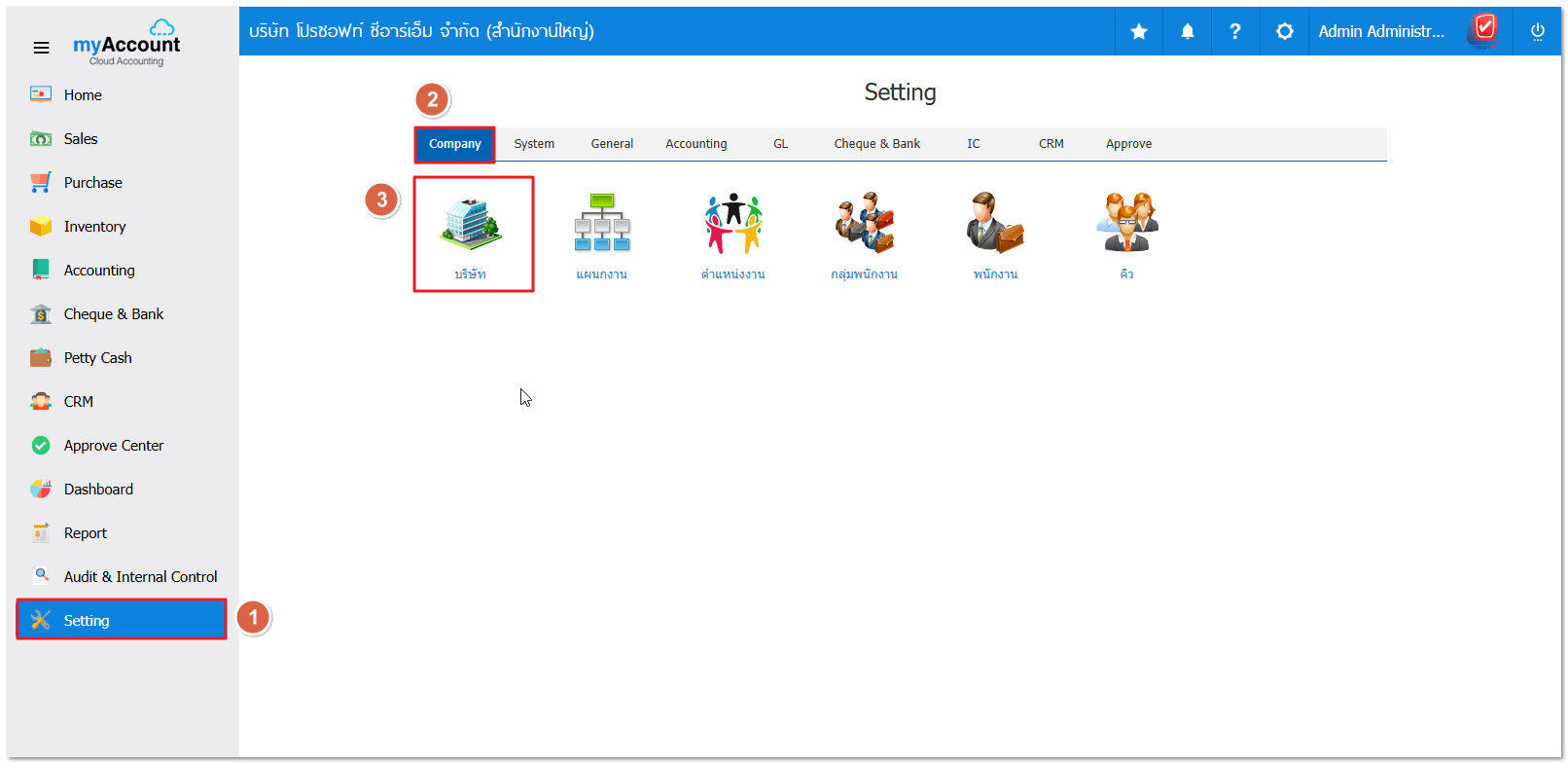
1. ไปที่ Setting > Company > บริษัท


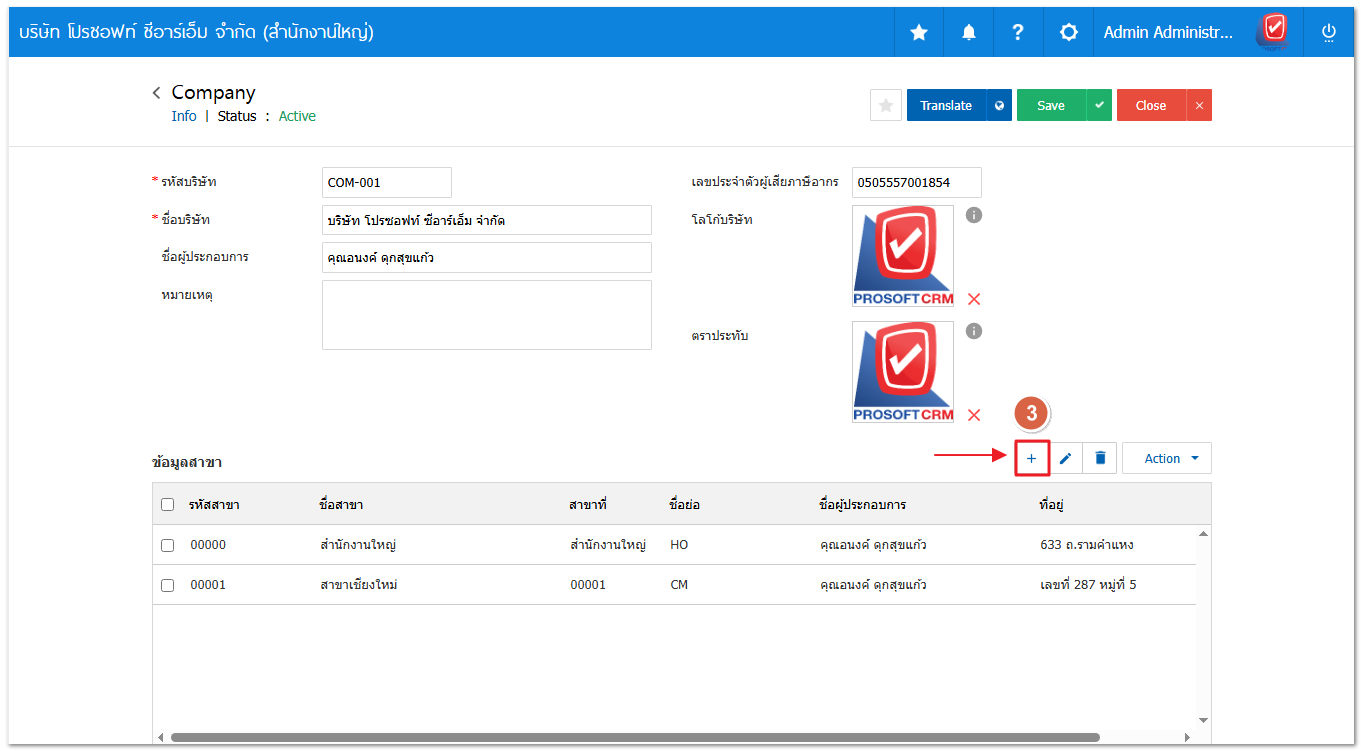
2. เมื่อเข้ามาที่บริษัท ให้ผู้ใช้กดสัญลักษณ์ ตามรูปภาพ


  • สัญลักษณ์ : การสร้างข้อมูลสาขาใหม่
  • สัญลักษณ์ : การแก้ไขข้อมูลสาขาเดิม ซึ่งผู้ใช้จะต้อง  ในช่องรายการที่ต้องการแก้ไขทุกครั้ง
  • สัญลักษณ์ : การลบข้อมูลสาขาเดิม ซึ่งผู้ใช้จะต้อง  ในช่องรายการที่ต้องการลบทุกครั้ง

    * หมายเหตุ : ผู้ใช้สามารถลบข้อมูลเดิมได้ในกรณีที่ข้อมูลสาขายังไม่ได้ถูกอ้างอิงไปใช้งาน

    • Action : การเลือกคำสั่งเสริม ซึ่งประกอบไปด้วย การคัดลอกข้อมูลสาขา (Copy) และการกรอกข้อมูลที่อยู่ภาษาอังกฤษ (Translate) ซึ่งผู้ใช้จะต้อง ในช่องรายการที่ต้องการใช้คำสั่งเสริมทุกครั้ง
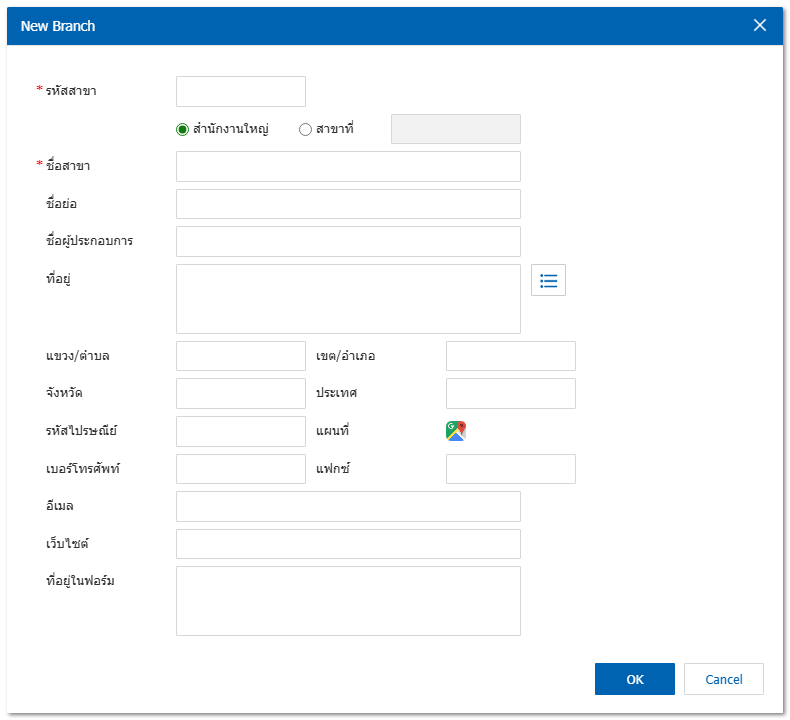
    3. โปรแกรมจะแสดงหน้า New Branch ให้ผู้ใช้ระบุข้อมูลให้ครบถ้วน จากนั้นกด OK และ SAVE บันทึกข้อมูลได้เลย


    • รหัสสาขา : ผู้ใช้สามารถกำหนดรหัสสาขา และสามารถกำหนดได้ว่าเป็นสาขาสำนักงานใหญ่ หรือสาขาย่อย (กรณีที่เป็นสาขาย่อย จะต้องกำหนดเลขที่สาขา 5 หลัก เช่น 00001)
    • ชื่อสาขา : การกำหนดชื่อสาขา เพื่อให้ง่ายต่อการจำแนก และในส่วนนี้มีผลในเรื่องของการ Login เข้าใช้งานแต่ละสาขา
    • ชื่อย่อ : การกำหนดชื่อย่อของสาขา
    • ชื่อผู้ประกอบการ : การกำหนดชื่อผู้บริหาร หรือผู้รับผิดชอบสาขา
    • ที่อยู่ : การกำหนดรายละเอียดที่อยู่สาขา

    * หมายเหตุ : ผู้ใช้ไม่ต้องกำหนดคำว่า แขวง/ตำบล, เขต/อำเภอ, จังหวัด ในช่องดังกล่าว เพราะระบบจะแสดงข้อมูลดังกล่าวให้อัตโนมัติ

    • สัญลักษณ์ : การกำหนดรายละเอียดที่อยู่สำหรับการออกเอกสารภพ.30 และเอกสารภาษีหัก ณ ที่จ่าย
    • อีเมล : การกำหนด Email ที่ใช้สำหรับการติดต่อกิจการ
    • เว็บไซต์ : การกำหนด Website ที่ใช้สำหรับการติดต่อกิจการ
    • ที่อยู่ในฟอร์ม : การกำหนดรูปแบบที่อยู่ที่ใช้สำหรับการแสดงบนแบบฟอร์มเอกสารทั้งหมด

    * หมายเหตุ : ผู้ใช้ควรทำการกรอกข้อมูลที่มีสัญลักษณ์ “ * ”  ให้ครบถ้วน

     286
    Visitor

    ติดต่อเรา

    หากยังไม่พบคำตอบหรือมีข้อซักถามเพิ่มเติม สามารถติดต่อทีมงานสนับสนุนได้ที่


    Get started for free today. Free Trial
    Create a website for free Online Stores