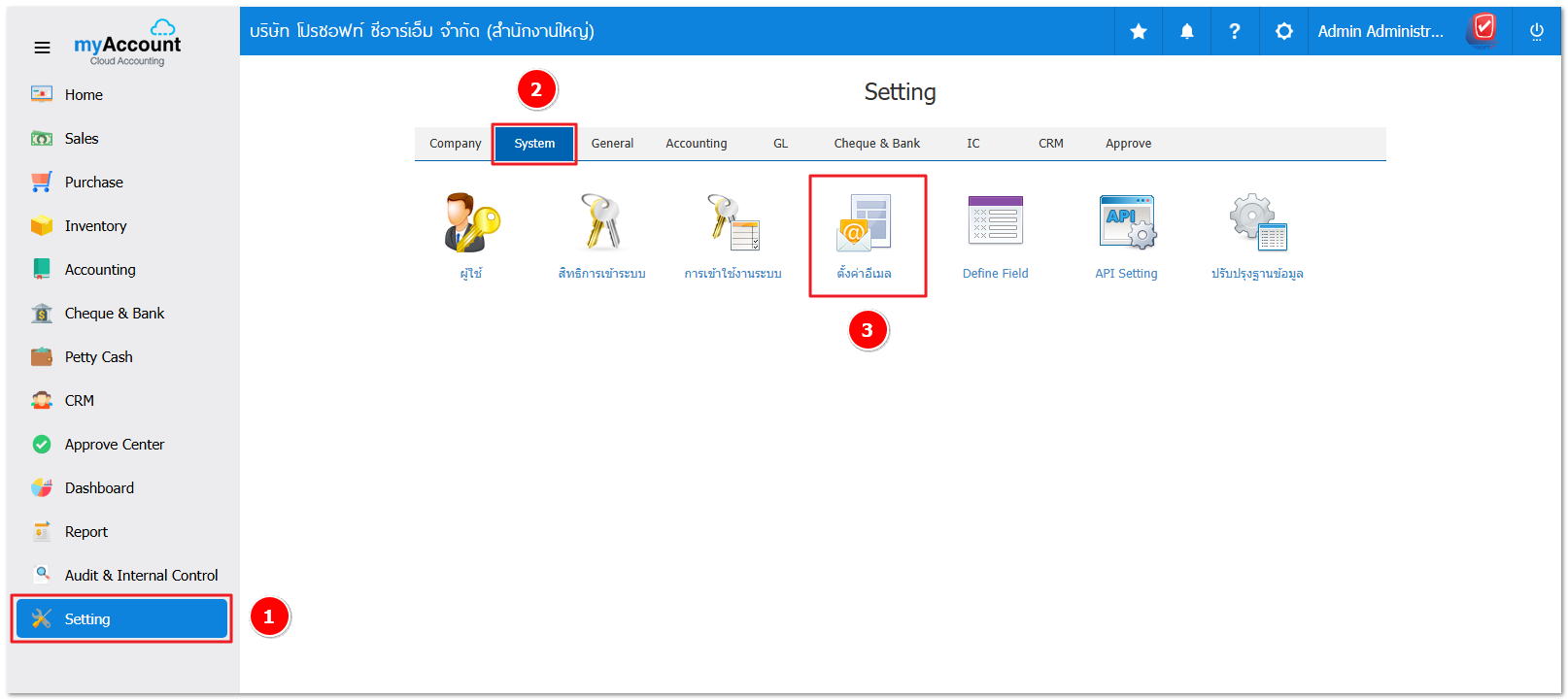
2.จากนั้นให้ผู้ใช้กดปุ่ม  [4] ด้านมุมขวาบนของหน้าเจอ เพื่อแก้ไขข้อมูลการตั้งค่าอีเมล ดังรูป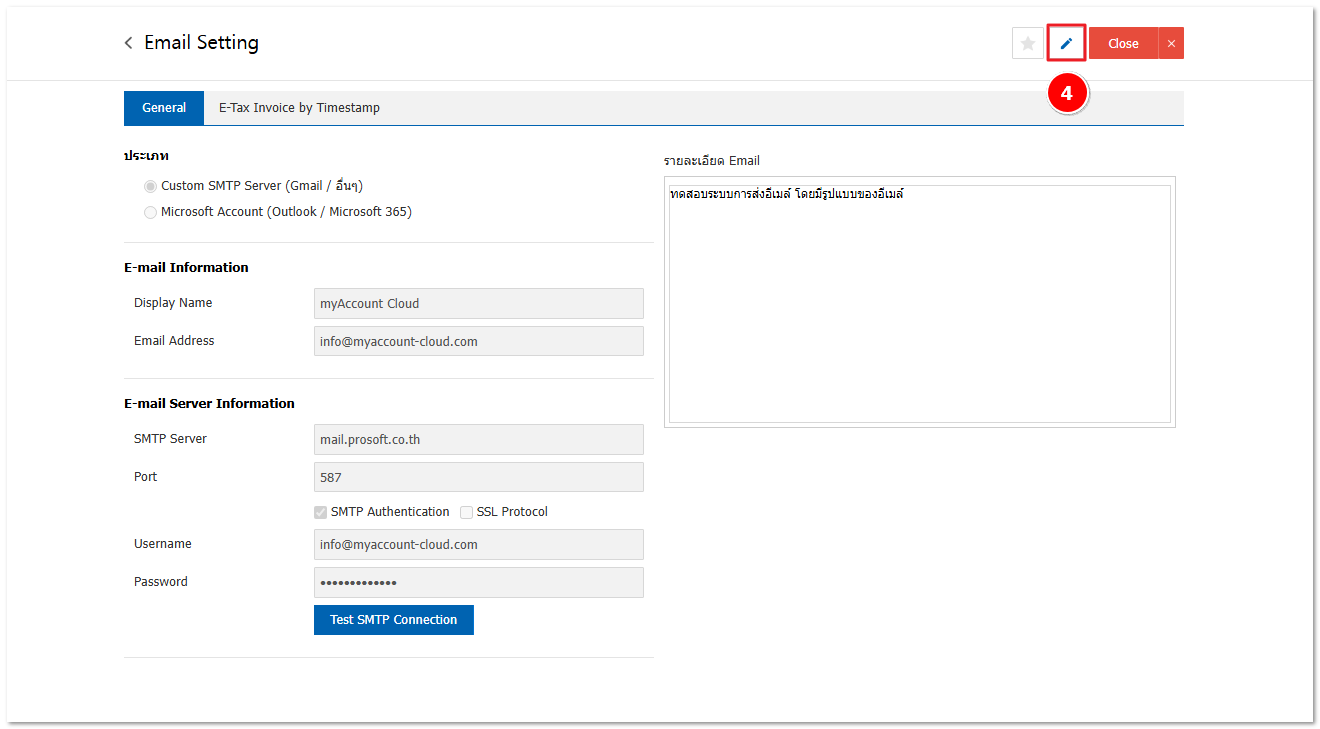
3.จากนั้นให้ผู้ใช้กดเลือก Tab General [5] และเลือกประเภท Microsoft Account (Outlook / Microsoft 365) [6] โดยระบบจะเปลี่ยนการตั้งค่า E-mail Information ตามประเภทที่เลือก และให้ผู้ใช้กดปุ่ม Connect with Microsoft [7] เพื่อลิงค์ (Link) ไปยังหน้าจอการ Login เข้าสู่ Email Outlook ดังรูป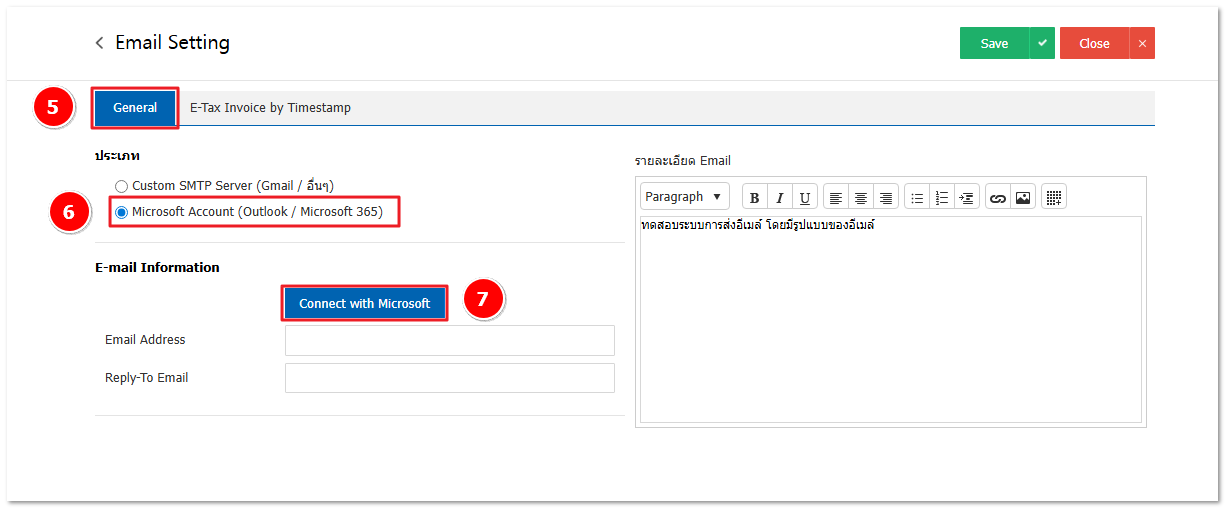
4.ให้ผู้ใช้ ลงชื่อเข้าใช้ [8] ข้อมูล Email Outlook ให้เรียบร้อย จากนั้นให้กดปุ่ม ถัดไป [9] ดังรูป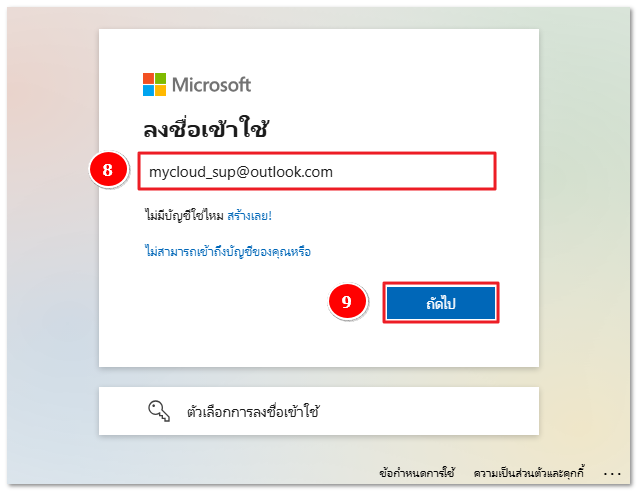
5.หลังจากที่ยืนยันตัวบุคคลในการลงชื่อเข้าใช้ Outlook เรียบร้อยแล้ว โดยระบบจะแสดงคำขอ อนุญาตให้แอปนี้เข้าถึงข้อมูลของคุณหรือไม่ ให้ผู้ใช้กดปุ่ม ยอมรับ [10] ดังรูป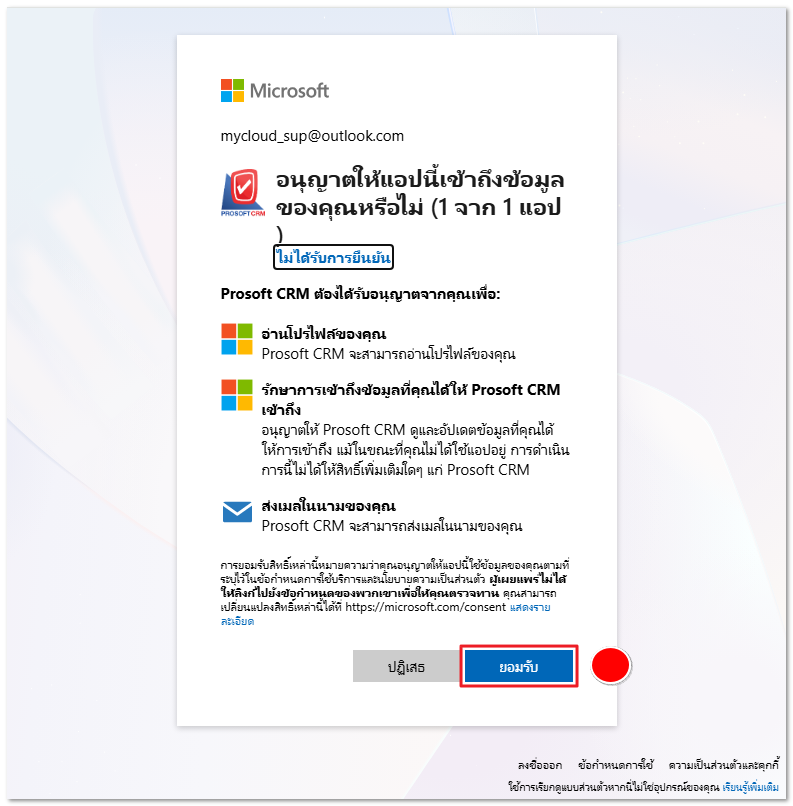
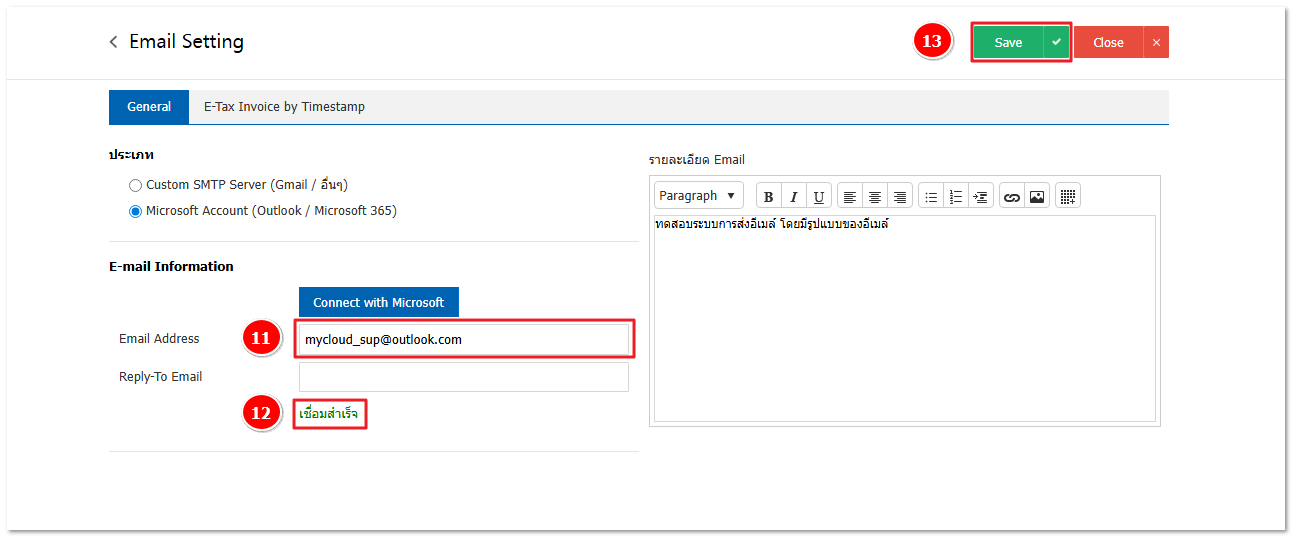
6.และในหน้าตั้งค่าอีเมล จะแสดงชื่อ Email Address [11] ที่เชื่อมต่อให้อัตโนมัติ และแสดงข้อความ เชื่อมสำเร็จ [12] จากนั้นให้ผู้ใช้กดปุ่ม Save [13] ทางด้านมุมขวาบนของหน้าจอ ดังรูป