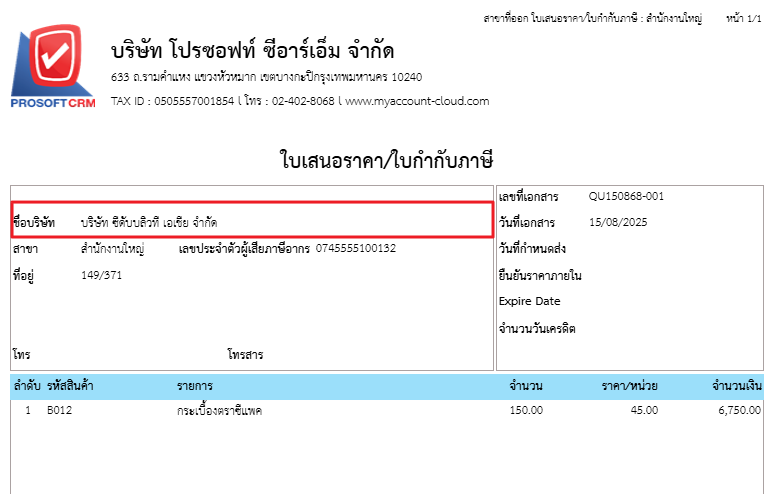
ตัวอย่างแบบฟอร์ม Copy Design ใบเสนอราคาไม่แสดงชื่อบริษัท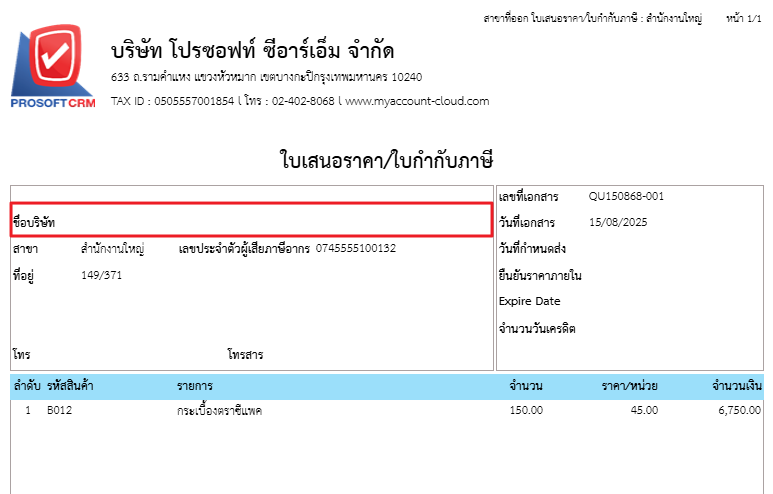
กรณีผู้ใช้งานมีการทำแบบฟอร์ม Copy Design เพื่อใช้งานเฉพาะบริษัท แต่ข้อมูลบนแบบฟอร์มบางช่องไม่แสดง เนื่องจากชื่อตารางจำค่าเดิมของแบบฟอร์มจึงไม่แสดงข้อมูล Field ใหม่ สามารถตรวจสอบและแก้ไขได้ดังนี้
1.ให้ผู้ใช้ไปที่เมนู Setting > Setup > General > ตั้งค่าแบบฟอร์ม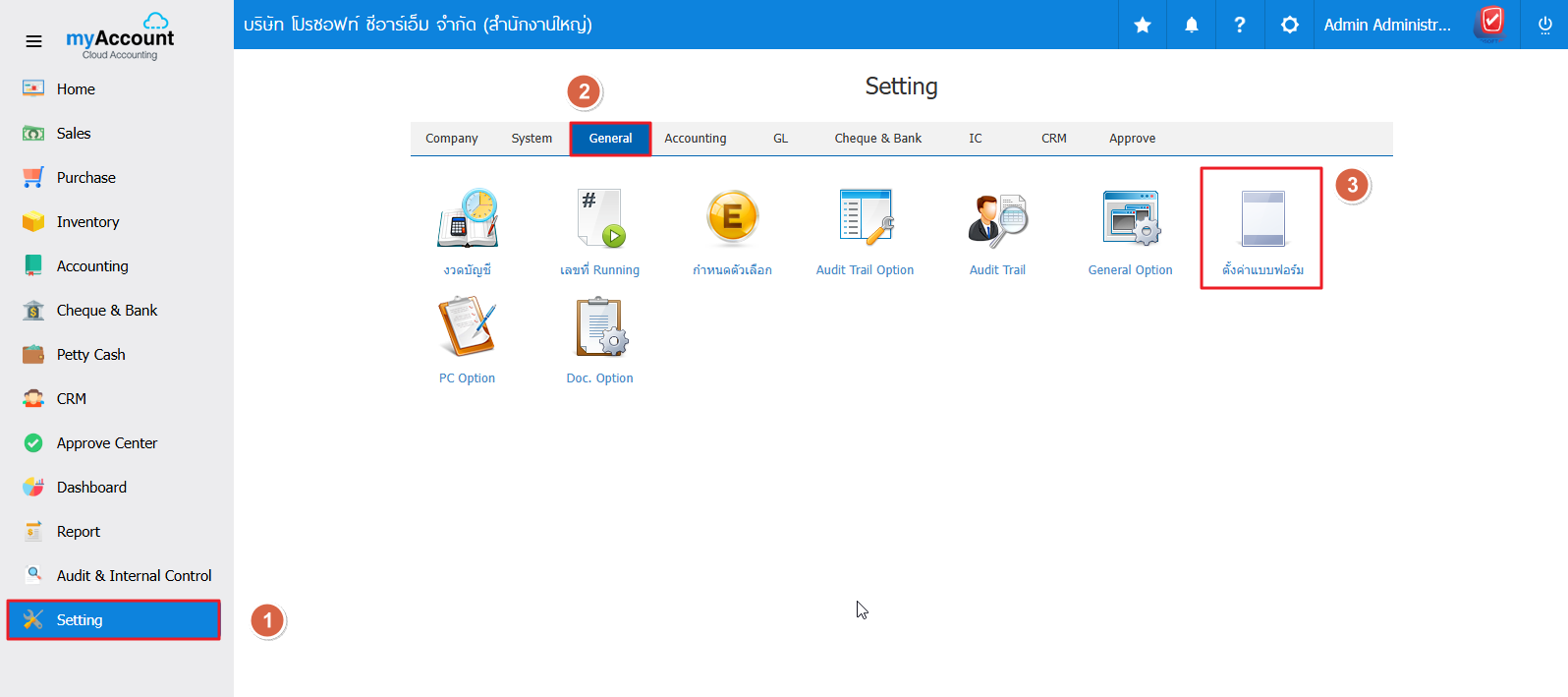
2.เลือกเมนูที่ต้องการแก้ไข > กดรูป  แก้ไข
แก้ไข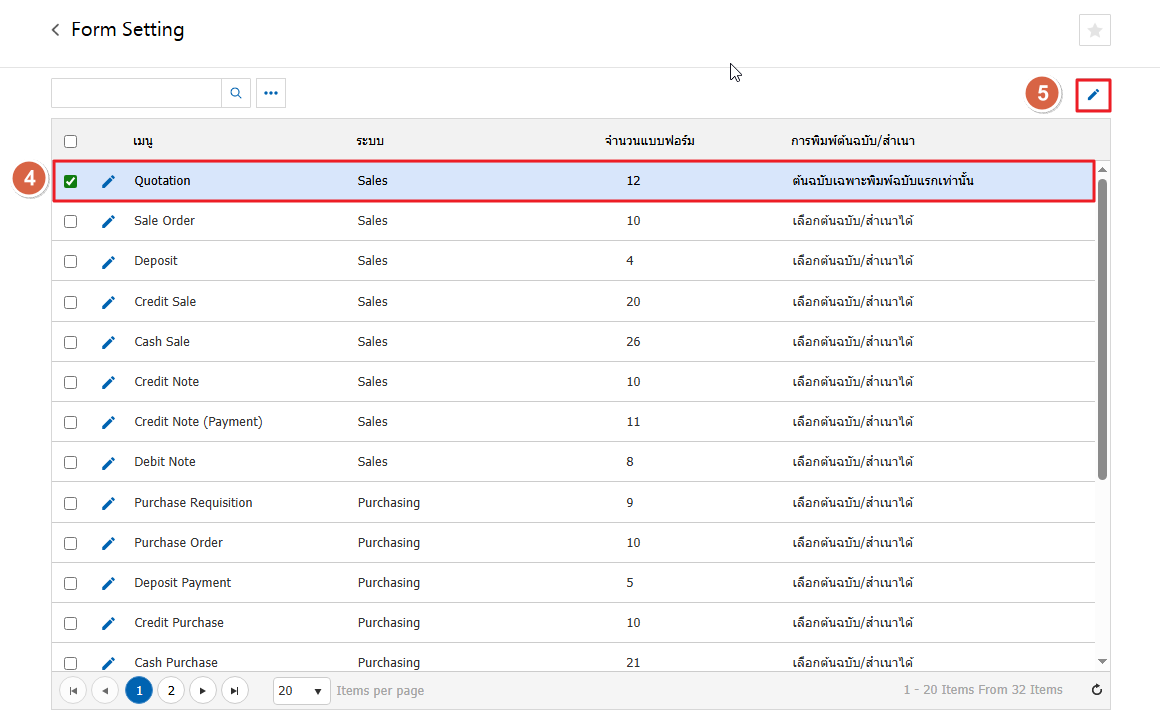
3.จะปรากฏแบบฟอร์มทั้งหมด ให้ผู้ใช้เลือกแบบฟอร์ม Copy Design ที่ต้องการแก้ไข > กดคลิกที่  โปรแกรมจะ default ไปยังหน้า Design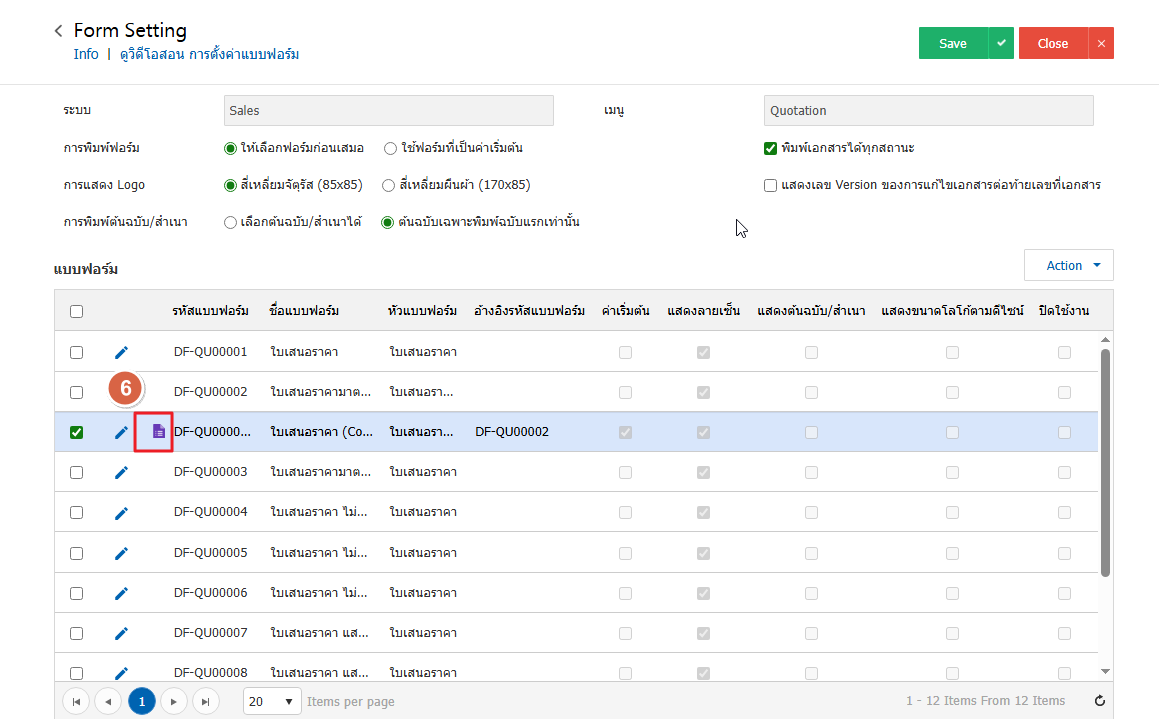
4.หลังจากเปิดหน้า Design Form ให้ผู้ใช้คลิกช่องที่ไม่แสดงข้อมูลบนแบบฟอร์ม > ไปที่เครื่องมือตั้งค่า (Properties) > คลิก Design จะปรากฏช่อง Name ชื่อตาราง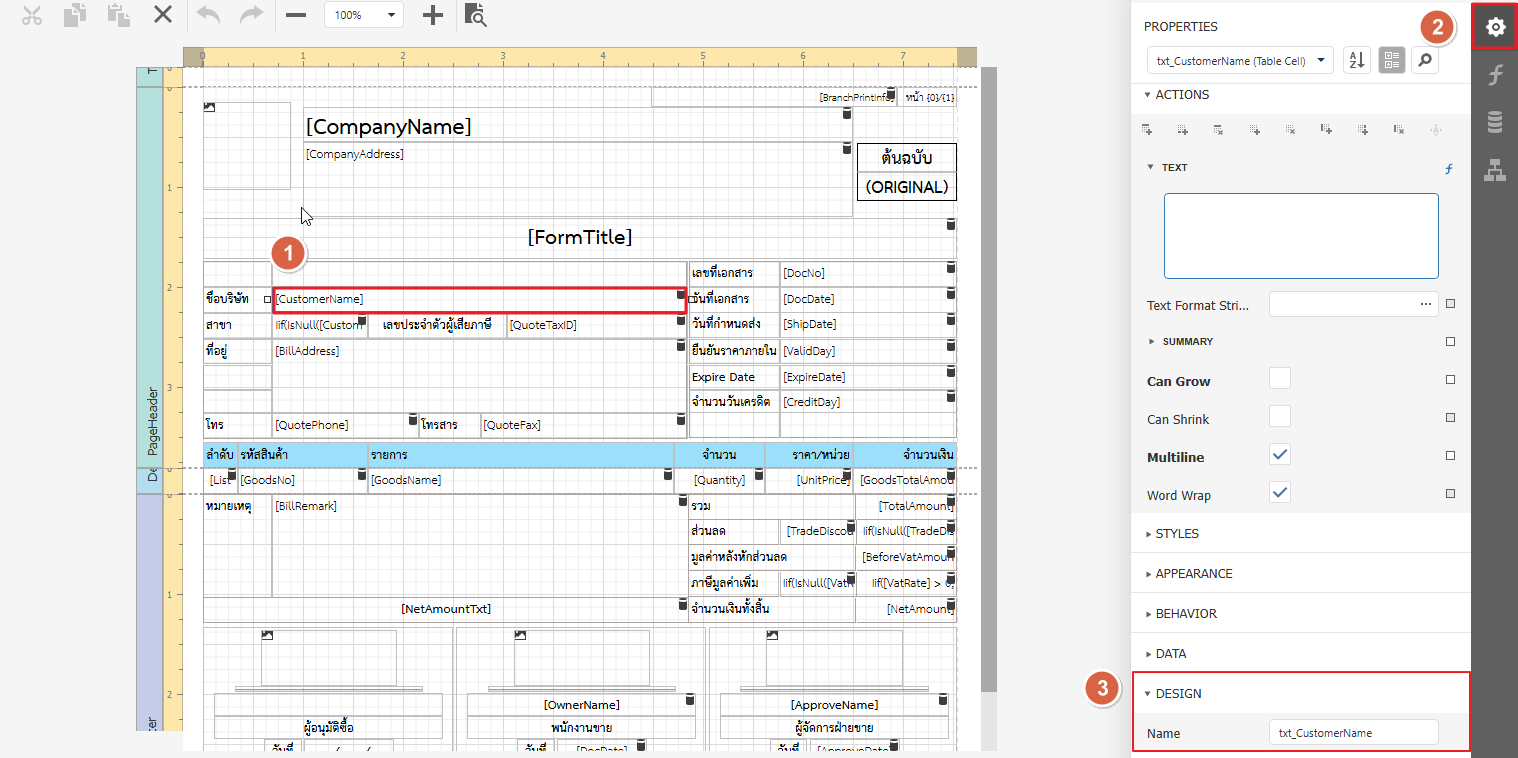
5.ให้ผู้ใช้แก้ไขชื่อตารางเป็นชื่ออื่นๆ หรือเพิ่มตัวเลขเข้าไปได้เลยค่ะ ยกตัวอย่างเพิ่มเลข 1 จะได้เป็น “txt_CustomerName1”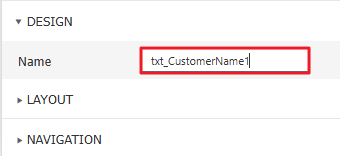
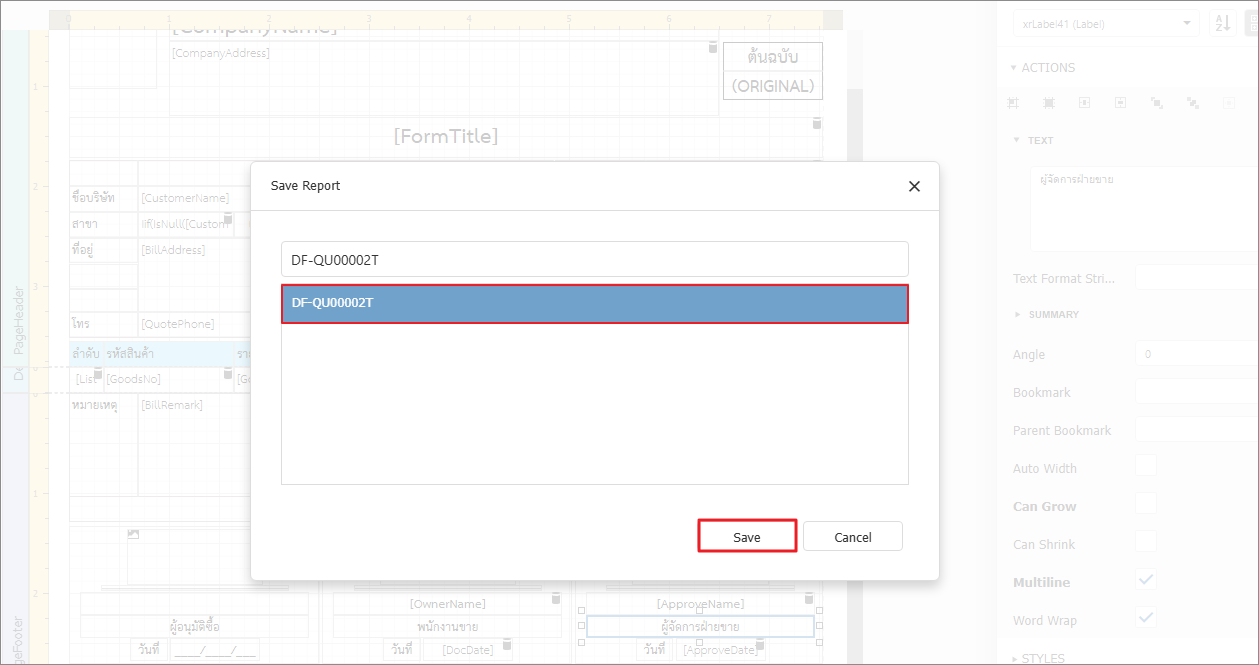
6.จากนั้นกดบันทึก Design Form โดยคลิกที่สัญลักษณ์  ด้านบนซ้ายมือ > Save > เลือกรหัสแบบฟอร์มให้ตรงกับที่แก้ไขอยู่ > Save อีกครั้ง จะขึ้นบันทึกสำเร็จ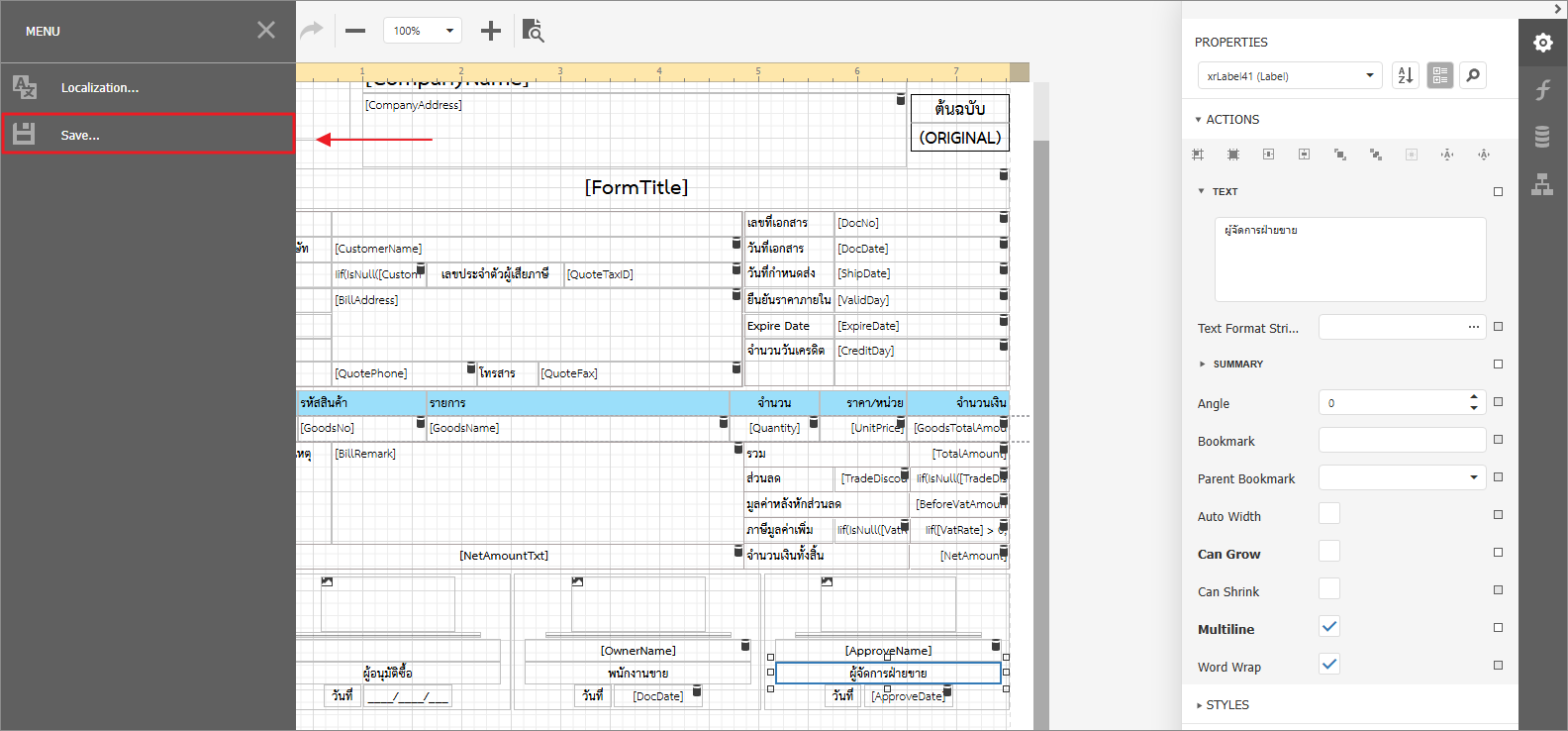
ตัวอย่างแบบฟอร์มหลังจากแก้ไข